الخميس، 19 يوليو 2012

الدرس التاسع الإطارات (1)


أهلاً وسهلاً بك إلى الدرس التاسع من دروس HTML. في هذا الدرس والدرسين التاليين سوف نقوم بالتعرف على الإطارات Frames وطريقة عرض صفحات الويب باستخدامها…
فهل تعرف ما هي الإطارات؟ حسنا، سأوضحها لك… هل سبق لك وأن زرت إحدى الصفحات لتشاهد أنها مقسمة إلى عدة أقسام بحيث يظهر في كل منها صفحة مستقلة، وتبدو بصورة منفصلة عن الأقسام الأخرى. وربما تكون قد قمت بالنقر على إحدى الوصلات التشعبية الموجودة في أحد الأقسام لتظهر الصفحة المتعلقة بها في القسم الآخر.
إذا كنت قد شاهدت مثل هذه الصفحات فهذا يعني أن الإطارات مألوفة لديك وإلا قم بالنقر هنا لتشاهد مثالاً على صفحة ذات إطارات (ولا تنسى العودة لكي تتابع الدرس معا).
كما شاهدت، فإن الصفحة مكونة من ثلاثة أقسام: علوي وأيسر وأيمن… والحقيقة أن كل قسم منها هو عبارة عن ملف Html كامل ومستقل بحد ذاته. وهي مجرد صفحات عادية لا تختلف أبداً عن تلك التي تعلمت إنشاءها في الدروس السابقة، ولا علاقة لكل منها بالصفحات الأخرى من حيث التركيب والتعريف.
أما كيف تم جمعها معا لتظهر بالشكل الذي شاهدته؟ فهنا بيت القصيد. فبالإضافة إلى الصفحات والملفات الإعتيادية يوجد دائماً ملف أساسي يتم إنشاؤه خصيصا لتعريف صفحة الإطارات وتجميعها وتحديد خصائصها. أي أن المعادلة تتلخص بـِ:

مكونات صفحة الإطارات = عدد ملفات الصفحة نفسها + صفحة الملف الأساسي الذي يجمعها.

أي أنني في المثال السابق إحتجت فعلياً إلى أربعة ملفات لتكوين الصفحة.
وقبل أن نبدأ… لنقم بالتحضير للأمثلة التي سترد في هذا الدرس. لذلك قم بإنشاء ثلاثة أو أربعة ملفات بسيطة لكي تستخدمها في تطبيق الأمثلة أو استخدم ملفاتك القديمة التي قمت بالتدرب عليها في الدروس السابقة. أنا قمت بإنشاء ملفات على النمط التالي (وهي التي استخدمتها في المثال) وأسميتها frame1.html, frame2.html, frame3.html
<HTML>
<HEAD>
<TITLE>Frame1<‎/TITLE>
<‎/HEAD>
<BODY>
Frame 1
<‎/BODY>
<‎/HTML>
ونبدأ الآن بتعريف الملف الرئيسي الذي سيضم كافة الإطارات والملفات. وهو بالمناسبة ملف ذو حالة خاصة حيث نقوم باستخدام الوسوم
<FRAMESET> ... <‎/FRAMESET>
بدلاً من الوسوم <BODY> ... <‎/BODY>
((إذن الملف الرئيسي للإطارات لا يتضمن تعريفا باستخدام BODY ))
<HTML>
<HEAD>
<TITLE>Master File<‎/TITLE>
<‎/HEAD>

<FRAMESET>
<‎/FRAMESET>

<‎/HTML>
نأتي الآن إلى الخصائص: والخاصية الأولى التي تستخدم مع هذه الوسوم هي COLS وهي تعرّف عدد وأحجام الإطارات العمودية للصفحة. وتُحدد الأحجام بطريقتين (هل عرفتهما؟) نعم… إنهما الطريقة المباشرة والطريقة النسبية...أو كلاهما معا.
والآن إليك هذه الأمثلة التي توضح مفهوم الأعمدة... وألفت نظرك إلى أن قيامك بالنقر على الشيفرة لكل مثال سيؤدي بك إلى مشاهدة هذا المثال بصورة عملية لكن إنتبه! فهذه الشيفرة غير مكتملة وكتابتها بهذا الشكل فقط لن يؤدي إلى أي نتيجة ولا إلى ظهور أي إطارات حيث ينقصها وسوم أخرى خاصة بمصدر الملفات الظاهرة داخل الإطارات، وقد قمت بإكمالها لغرض توضيح النتيجة لك فقط. لذلك أرجو أن تكتفي الآن بمعاينة كل شيفرة ونتيجتها إلى أن أقوم بسرد باقي الخصائص المهمة لاحقاً.


‎<FRAMESET COLS="50%,50%">‎
<‎/FRAMESET>
  *  
يحدد إطارين عموديين حجم كل منهما 50% من حجم الشاشة
‎<FRAMESET COLS="20%,50%,30%">‎
<‎/FRAMESET>
  *  
يحدد ثلاثة إطارات أحجامها 20% و 50% و 30% على التوالي من حجم الشاشة
‎<FRAMESET COLS="200,300,*">‎
<‎/FRAMESET>
  *  
يحدد ثلاثة إطارات عمودية الأول حجمه 200 بيكسل، والثاني 300 بيكسل،
أما الثالث * أي انه غير محدد بحجم معين ولكنه سيكون بالحجم المتبقي من الشاشة (طالما أننا لا نعرف استبانة الشاشة التي يستخدمها زائر الموقع)
‎<FRAMESET COLS="200,*,15%,20%">‎
<‎/FRAMESET>
  *  
يحدد أربعة إطارات حجم الأول هو 200 بيكسل، والثالث 15% من حجم الشاشة، والرابع 20% من حجم الشاشة أما الثاني فسيكون حجمه بما تبقى من الشاشة.
‎<FRAMESET COLS="150,*,2*">‎
<‎/FRAMESET>

  *  
يحدد ثلاثة إطارات الأول حجمه 150 بيكسل.... أما المساحة المتبقية فتقسم على أساس أن الإطار الثالث حجمه هو ضعفي (*2) حجم الإطار الثاني (*)

أما الخاصية الثانية فهي ROWS وأعتقد أنك استنجت طبيعة عملها. نعم هي تحدد عدد وحجم الإطارات الأفقية (الصفوف) داخل الصفحة. وذلك بنفس الأسلوب المتبع مع الأعمدة، أي إما باستخدام الطريقة النسبية أو المطلقة. وسأقوم بسرد بعض الأمثلة لتوضيحها (وأذكرك ثانية أن هذه الأمثلة غير مكتملة):


‎<FRAMESET ROWS="50%,50%">‎
<‎/FRAMESET>
  *  
يحدد إطارين أفقيين ارتفاع كل منهما 50% من ارتفاع الشاشة
‎<FRAMESET ROWS="20%,50%,30%">‎
<‎/FRAMESET>
  *  
يحدد ثلاثة إطارات أفقية ارتفاعاتها 20% و 50% و 30% على التوالي من ارتفاع الشاشة
‎<FRAMESET ROWS="50,120,*">‎
<‎/FRAMESET>
  *  
يحدد ثلاثة إطارات أفقية الأول ارتفاعه 50 بيكسل، والثاني 120 بيكسل، والثالث سيكون بالإرتفاع المتبقي من الشاشة
‎<FRAMESET ROWS="50,*,15%,20%">‎
<‎/FRAMESET>
  *  
يحدد أربعة إطارات أفقية ارتفاع الأول هو 50 بيكسل، والثالث 15% من ارتفاع الشاشة، والرابع 20% من ارتفاع الشاشة أما الثاني فسيكون ارتفاعه بما تبقى من ارتفاع الشاشة.
‎<FRAMESET COLS="*,2*">‎
<‎/FRAMESET>
  *  
يحدد إطارين الثاني ارتفاعه ضعفي ارتفاع الأول

لم ننته بعد من ذكر كل الخصائص المتعلقة بالوسوم <FRAMESET> فلا زال هناك الكثير. ولكن من الضروري أن نقوم الآن بالإنتقال إلى وسم آخر للإطارات لأنه مرتبط إرتباطاً وثيقاً بالوسوم السابقة وخصائصها المذكورة أعلاه، وهي <FRAME> فما هو عمل هذا الوسم؟
حسنا، كل ما قمنا به حتى الآن هو تعريف مجموعة من الإطارات وخصائصها (فقط تعريف الإطارات) لكن لم نحدد ماهية هذه الإطارات ولا محتوياتها ولا مصادرها. تماما كما نقوم بتعريف صفحات الويب الإعتيادية وخصائصها في الوسم <BODY> دون أن يعني ذلك تحديد محتويات هذه الصفحات. فإذا أردنا فيما بعد إدراج صورة مثلاً نستخدم الوسم الخاص بذلك وهو ‎<IMG SRC="imagname.ext">‎
وفي حالة الإطارات فإننا نستخدم الوسم <FRAME> وهو وسم مفرد أي ليس له وسم نهاية تماماً مثل <IMG>. وفيه نقوم بتحديد مصدر وخصائص كل ملف نريد إظهاره داخل أحد الإطارات. ويتم استخدام هذا الوسم مرات بنفس عدد الإطارات المذكورة داخل <FRAMESET>. وسوف أقوم مباشرة باستخدام الخاصية SRC لتحديد مصدر الملف.
دعنا نقوم الآن بإتمام الشيفرة لبعض الأمثلة المذكورة أعلاه. ونبدأ بالمثال الأول:
‎<FRAMESET COLS="50%,50%">‎
    ‎<FRAME SRC="frame1.html">‎
    ‎<FRAME SRC="frame2.html">‎
<‎/FRAMESET>
الآن ... والآن فقط أصبح لديك صفحة إطارات محترمة.
مثال آخر:
‎<FRAMESET COLS="200,400,*">‎
    ‎<FRAME SRC="frame1.html">‎
    ‎<FRAME SRC="frame2.html">‎
    ‎<FRAME SRC="frame3.html">‎
<‎/FRAMESET>
مثال ثالث:
‎<FRAMESET ROWS="50,*,15%,20%">‎
    ‎<FRAME SRC="frame1.html">‎
    ‎<FRAME SRC="frame2.html">‎
    ‎<FRAME SRC="frame3.html">‎
    ‎<FRAME SRC="frame4.html">‎
<‎/FRAMESET>
ورابع:
‎<FRAMESET COLS="*,2*">‎
    ‎<FRAME SRC="frame1.html">‎
    ‎<FRAME SRC="frame2.html">‎
<‎/FRAMESET>

وبالإضافة إلى ما ذكر، نستطيع إدراج صورة مباشرةً داخل الإطار وباستخدام <FRAME SRC> تماماً كما ندرجها باستخدام <IMG SRC> وإليك هذا المثال:
‎<FRAMESET COLS="50%,50%">‎
    ‎<FRAME SRC="frame1.html">‎
    ‎<FRAME SRC="thedome.jpg">‎
<‎/FRAMESET>
  *  


والآن لماذا لا نقم معاً بمراجعة الأفكار الأساسية السابقة الذكر وتلخيصها؟ وهذه هي:-


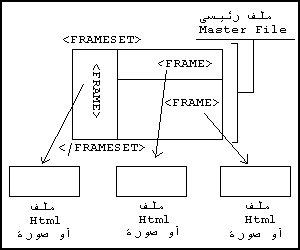
  • لإدراج صفحة إطارات نحتاج إلى ملف رئيسي يعتبر بمثابة الوعاء الذي سيضم هذه الإطارات.
  • الملف الرئيسي هو ملف HTML إعتيادي غير أننا نكتب الوسوم <FRAMESET> ...<‎/FRAMESET> بدلاً من <BODY> ...</BODY>. وبالتالي فهو يحتوي على الخصائص التي نريدها للإطارات وتعريفاتها.
  • نستخدم الخصائص COLS, ROWS لتحديد عدد الإطارات (صفوفاً كانت أو أعمدة) وأحجامها.
  • الملفات الفرعية التي تظهر ضمن الإطارات هي ملفات عادية كالتي قمنا بإنشائها في الدروس السابقة أو صوراً. ولا تحتوي على أي تنسيق أو وسوم خاصة.
  • نستخدم الوسم <FRAME> داخل الملف الرئيسي لمناداة الملفات الفرعية داخل الإطارات، وذلك مع الخاصية SRC. بالإضافة إلى استخدامه لتحديد باقي الخصائص .

كما نستطيع تمثيل هيكلية الإطارات من خلال الشكل التالي:


هل تأكدت من فهمك لهذه النقاط؟ لنتابع إذن ...
حتى الآن قمنا بتقسيم الصفحة إما لإطارات أفقية أو لإطارات عمودية. لكن نحتاج لمعرفة كيفية إدراج كلاهما في الصفحة. كما في الأمثلة التالية:
  • صفحة مكونة من صفين، الثاني منهما مقسم بدوره إلى عمودين   *  
  • صفحة مكونة من عمودين، الثاني منهما مقسم بدوره إلى صفين   *  
لنبدأ بالمثال الأول:
بما أن الصفحة تحتوي على صفين نقوم بتعريفهما أولاً حسب الإرتفاعات المرغوب بها:
‎<FRAMESET ROWS="100,*">‎
    ‎<FRAME SRC="frame1.html">‎
    ‎<FRAME SRC="frame2.html">‎
<‎/FRAMESET>

لكن الصف الثاني مقسم إلى عمودين وهنا يعتبر بمفهوم لغة HTML وكأنه صفحة إطارات جديدة لذلك لا نحتاج لتعريفه كصف وبدلاً من ذلك نعاود استخدام تعريف الصفحات! أي <FRAMESET> مرة أخرى.
‎<FRAMESET ROWS="100,*">‎
    ‎<FRAME SRC="frame1.html">‎

    <FRAMESET>
    <‎/FRAMESET>

<‎/FRAMESET>

وبما أن الصف الثاني (أو لنقل الإطار الثاني) مقسم إلى عمودين، إذن بقي علينا إضافة تعريف لهذه الأعمدة. وبذلك تكون الشيفرة النهائية كالتالي:
‎<FRAMESET ROWS="100,*">‎
    ‎<FRAME SRC="frame1.html">‎

    ‎<FRAMESET COLS="200,*">‎
        ‎<FRAME SRC="frame2.html">‎
        ‎<FRAME SRC="frame3.html">‎
    <‎/FRAMESET>

<‎/FRAMESET>

ما رأيك أن تحاول كتابة الشيفرة الخاصة بالمثال الثاني، أما إذا أردت إختصار هذه المهمة فهذه هي

لنقم الآن بإدراج مثال آخر وتحليله: أنقر هنا لمشاهدته ثم عد إلى هنا لنناقشه معاً
يوجد لدينا ثلاثة أعمدة، أليس كذلك؟ إذن لنقم بتعريف صفحة إطارات ذات ثلاثة أعمدة (طبعاً لا يوجد أهمية للأحجام المذكورة، فأنا اخترتها حسب رغبتي وتستطيع أنت اختيار الأحجام التي تريدها).
‎<FRAMESET COLS="100,*,100">‎
    ‎<FRAME SRC="frame1.html">‎
    ‎<FRAME SRC="frame2.html">‎
    ‎<FRAME SRC="frame3.html">‎
<‎/FRAMESET>

العمود الأوسط من هذه الصفحة مقسم إلى صفين، إذن نستبدل تعريفه بتعريف آخر لصفحة إطارات مكونة من صفين (وهذا هو التعريف بصورة مستقلة)
‎<FRAMESET ROWS="80,*">‎
    ‎<FRAME SRC="frame2.html">‎
    ‎<FRAME SRC="frame4.html">‎
<‎/FRAMESET>

وبعد دمج الشيفرتين السابقتين معاً نحصل على هذه الشيفرة النهائية:
‎<FRAMESET COLS="100,*,100">‎
    ‎<FRAME SRC="frame1.html">‎

    ‎<FRAMESET ROWS="80,*">‎
        ‎<FRAME SRC="frame2.html">‎
        ‎<FRAME SRC="frame4.html">‎
    <‎/FRAMESET>

    ‎<FRAME SRC="frame3.html">‎
<‎/FRAMESET>

وصلنا الآن إلى نهاية هذا الدرس. وقد قمنا فيه بمناقشة أساسيات إدراج الإطارات، ولكن بقى هناك الكثير ليقال في هذا المجال. وهو ما سنكمله في الدرسين القادمين! أراك على خير في الدرس التالي.


Next Lesson

الدرس العاشر الإطارات (2)


أهلاً وسهلاً بك إلى الدرس العاشر من دروس HTML. والذي لا زلنا نناقش موضوع الإطارات فيه. لقد تعرفت في الدرس السابق على الأساسيات في هذا الموضوع، وتعلمت كيفية إنشاء صفحة ويب باستخدام مبدأ الإطارات. ونتابع معاً التعرف على باقي الخصائص والتحديدات المتعلقة بها.
بداية، أجد من الضروري أن أذكرك بالوسمين الأساسيين للإطارات واللذين ندرجهما في الملف الأساسي، وهما <FRAMESET> والذي يوضع بدلاً من <BODY> ويشكّل الوسم الأساسي لتحديد مجموعة الإطارات في الصفحة وخصائص هذه المجموعة ككل. و <FRAME> الذي يوضع داخل نطاق الوسم السابق ويعرّف الملف المصدر لكل إطار ويحدد خصائصه. ومن المهم جداُ أن نميز بين الخصائص المتعلقة بكل وسم وأن لا نخلط بينهما.
وعند الحديث عن الإطارات سوف نواجه تلك المشكلة العتيدة التي تؤرق دائماً مصممي صفحات الويب، ألا وهي مسألة توافق الوسوم والخصائص مع المتصفحات المختلفة (والتي قمت بتوضيحها هنا). فمثلاً لدينا أربع خصائص للوسم <FRAMESET> ، لكن واحدة منها فقط تعمل مع كلا المتصفحين الرئيسيين Netscape, MS Explorer. وكما إعتدنا سوف لن أركز على هذه الخصائص ، لكن على الأقل سأكتفي بذكرها وذكر عملها وأترك لك حرية تجربتها إن أردت.
أولى هذه الخصائص هي FRAMEBORDER وهي تقوم بتحديد ظهور أو عدم ظهور الحدود حول الإطارات وتأخذ القيم 1 للظهور، و0 لعدم الظهور. وهذا مثال عليها:
‎<FRAMESET ROWS="50,*,15%,20%" FRAMEBORDER="0">‎
    ‎<FRAME SRC="frame1.html">‎
    ‎<FRAME SRC="frame2.html">‎
    ‎<FRAME SRC="frame3.html">‎
    ‎<FRAME SRC="frame4.html">‎
<‎/FRAMESET>
  *  
أما الخصائص الثلاث الأخرى فهي:
  • BORDER: تحدد سمك الحدود الظاهرة حول الإطارات وهي تأخذ قيماً بالبيكسل. (‎BORDER="n"‎) وتعمل فقط مع Netscape
  • BORDERCOLOR: لإضافة لون للحدود (‎BORDERCOLOR="rrggbb"‎) وتعمل مع Netscape أيضاً.
  • FRAMESPACING: لتحديد مسافات فارغة إضافية حول الإطارات وتأخذ قيماً بالبيكسل (FRAMESPACING="n"‎) وهي تعمل مع MS Explorer.


أما الخصائص المستخدمة مع الوسم <FRAME> فهي كالتالي:
  • MARGINHEIGHT: تحدد مقدار المسافة الفارغة المتروكة للهوامش العلوية والسفلية للإطار (بالبيكسل).
    ‎MARGINHEIGHT="n"‎
  • MARGINWIDTH: تحدد مقدار المسافة الفارغة المتروكة للهوامش اليمنى واليسرى للإطار (بالبيكسل).
    ‎MARGINWIDTH="n"‎
  • SCROLLING: تحدد إمكانية ظهور أو عدم ظهور أشرطة التصفح الأفقية والعمودية على جوانب أو أسفل الإطار. وتأخذ القيم yes للظهور. no لعدم الظهور. و auto التي تحدد ظهور الأشرطة أو عدمه تلقائياً بحسب الحاجة إليها. تماماً كما يحدث في معظم تطبيقات Windows
    SCROLLING="yes"‎
    SCROLLING="no"‎
    SCROLLING="auto"‎
  • NORESIZE عند إضافة هذه الخاصية يتم منع عملية التحكم بحجم الإطار بالتصغير أو التكبير من خلال السحب والإفلات. وهي لا تأخذ أي قيم.
ولتوضيح مبدأ عمل هذه الخصائص إليك هذه الأمثلة، (سأقوم باستخدام الملف الرئيسي الذي أدرجت فيه الصورة في الدرس السابق، فهو أفضل مثال لتوضيحها). ولكي أذكرك به رجاءً أنقر هنا. وقم بتفحصه والتدقيق في تفاصيله لكي تقارنها بما سينتج عن الأمثلة التالية، كذلك حاول القيام بتكبير الإطار أو تصغيره بوضع المؤشر على الحد ثم استخدام السحب والإفلات بالإتجاه المطلوب. وذلك لكي تستطيع تمييز عمل الخاصية NORESIZE


‎<FRAMESET COLS="50%,50%">‎
‎<FRAME SRC="thedome.jpg" MARGINHEIGHT="40">‎
‎<FRAME SRC="frame2.html">‎
‎</FRAMESET>‎
  *  


‎<FRAMESET COLS="50%,50%">‎
‎<FRAME SRC="thedome.jpg" MARGINHEIGHT="40" MARGINWIDTH="30">‎
‎<FRAME SRC="frame2.html">‎
‎</FRAMESET>‎
  *  


‎<FRAMESET COLS="50%,50%">‎
‎<FRAME SRC="thedome.jpg" MARGINHEIGHT="40" MARGINWIDTH="30" SCROLLING="yes">‎
‎<FRAME SRC="frame2.html">‎
‎</FRAMESET>‎
  *  


‎<FRAMESET COLS="50%,50%">‎
‎<FRAME SRC="thedome.jpg" MARGINHEIGHT="40" MARGINWIDTH="30" SCROLLING="yes" NORESIZE>‎
‎<FRAME SRC="frame2.html">‎
‎</FRAMESET>‎
  *  


كذلك هناك الخصائص FRAMEBORDER, FRAMESPACING, BORDER, BORDERCOLOR التي تستخدم مع هذا الوسم وبنفس التفاصيل التي ذكرت مع <FRAMESET>. لكنها بالطبع تحدد خصائص الإطار وحده وليس مجموعة الإطارات ككل في الصفحة. وهي تعمل على متصفحات معينة دون غيرها.
بقي لدينا الخاصية NAME والتي تعتبر أهم خاصية لهذا الوسم، فهي التي تحدد طريقة تنسيق العمل بين الإطارات والصفحات وأسلوب عرضها لذلك فقد فضلت أن أفرد لها موضوعاً خاصاً وبصورة مستقلة عن باقي الخصائص، وذلك في الدرس التالي إن شاء الله.

هناك وسم ثالث يتعلق بالإطارات، ويتم إدراجه داخل الملف الرئيسي وعادة في النهاية وهو:
<NOFRAMES> ... <‎/NOFRAMES>
يستخدم هذا الوسم لتوفير بديل معين عن صفحة الإطارات في حالة قيام أحد الزوار بدخول الموقع مستخدماً متصفحاً لا يدعم الإطارات. (بالمناسبة فإن هناك متصفحات لا يمكن لها أن تعرض الإطارات مثل الإصدارات القديمة لـِ Netscape, MS Explorer) لكنك حتماً تستطيع مشاهدتها وذلك لأن الإصدارات المعربة من هذه المتصفحات هي إصدارات حديثة نسبياً وتدعم الإطارات.
فإذا أردت أن تمنح زوار موقعك الذين لا يستخدمون متصفحاً حديثاً فرصة مشاهدة موقعك، فكل ما عليك فعله هو إدراج هذا الوسم في نهاية الملف الرئيسي للإطارات والبدء بكتابة صفحتك كما لو كانت صفحة ويب عادية.
<HTML>
<HEAD>
<TITLE>Main File<‎/TITLE>
<‎/HEAD>
‎<FRAMESET ROWS="50,*,15%,20%" FRAMEBORDER="0">‎
    ‎<FRAME SRC="frame1.html">‎
    ‎<FRAME SRC="frame2.html">‎
    ‎<FRAME SRC="frame3.html">‎
    ‎<FRAME SRC="frame4.html">‎
<‎/FRAMESET>

<NOFRAMES>
<BODY>
أكتب صفحتك
بالصورة
الإعتيادية هنا
<‎/BODY>
<‎/NOFRAMES>

<‎/HTML>
أما إذا كنت مصراً على إطاراتك ولا تريد إنشاء نسخة أخرى للموقع بدونها، فلم لا تكتب ملاحظة بسيطة ضمن هذا الوسم تخبر فيها زائرك بأن الموقع يحتوي على هذه الإطارات وأنه يحتاج إلى متصفح مناسب (على الأقل لكي تخفف عنه الصدمة)!!

وماذا بعد...؟ لم يبق أي شيء ليذكر في هذا الدرس فقد قمنا بمناقشة جميع خصائص الإطارات عدا الخاصية NAME. ما رأيك لو قمنا بالتدرب على إنشاء نسخة من هذا الموقع باستخدام الإطارات في الدرس التالي؟ فكر في هذا الموضوع وتخيّل تصميماً معيناً تحب أن تراه في هذا الموقع (أو بالأحرى تحب أن ترى الموقع فيه). وقم بتجهيز الملفات الخاصة بذلك لتقارنها مع الملفات والأمثلة التي سأوردها. أراك على خير في الدرس التالي


Next Lesson

الدرس الحادي عشر الإطارات (3)


أهلاً وسهلاً بك إلى الدرس الحادي عشر من دروس HTML. كما ترى من العنوان لا زلنا نتابع في موضوع الإطارات، وفي القسم الثالث منه. وذلك لأهمية هذا الموضوع وتشابك خطوطه. وخصوصاً لأننا نحتاج إلى التعامل مع أكثر من وسم في نفس الوقت وداخل أكثر من ملف. مما يستدعي التركيز والتروي عندما نريد إنشاء صفحة إطارات.
لقد أنهينا في الدرسين الماضيين شرح كافة الوسوم والخصائص التي تتعلق بالإطارات، عدا واحدة هي NAME ووعدتك أن أقوم بشرحها بصورة وافية في درس مستقل. كما وعدتك أن نقوم بإجمال موضوع الإطارات والتدرب عليها من خلال مثال واقعي يتمثل بإنشاء صفحة إطارات لهذا الموقع وهاأنا ذا أفي بوعدي.
لقد قلت إن هذه الخاصية تعتبر من أهم خصائص الوسم <FRAME> لأنها تحدد طريقة تنسيق العمل بين الإطارات والصفحات وأسلوب عرضها. لنعتبر هذا تعريفاً مبدئياً. ولكي أوضح لك الهدف من هذه الخاصية، قم باستعراض المثال التالي ... الذي قمت فيه بتمثيل بعض الأجزاء من هذا الموقع (لنترك تلك الأمثلة المملة التي كنا نعمل عليها في هذا الدرسين السابقين ولنبدأ بالعمل الجدي). وأنقر على أزرار الوصلات التشعبية الموجودة في الإطار الأيسر ......وبالطبع لا تنسى النقر على زر BACK الموجود في متصفحك للعودة إلى هذه الصفحة. وقد تحتاج إلى نقره عدة مرات بحسب عدد المرات التي تنقلت فيها في صفحات الإطار.

ماذا وجدت؟!؟ إن الصفحات تظهر في نفس الإطار (أعرف أنك كنت تتوقع ظهورها في الإطار الآخر... فهل خيبت ظنّك؟). حسناً، لا زالت هذه الإطارات تحتاج إلى القليل من العمل لكي تعمل كما يجب. وقبل أن نكمل أود أن تتمعن في الشيفرات التالية، وهي في الواقع الشيفرات الخاصة بالملفات المستخدمة في هذا المثال. وأرجو أن تقوم بدراستها جيداً، على الأقل لكي تكون متأكداً من فهمك لكل الأفكار السابقة قبل أن تنتقل إلى النقاط التي ستلي.

شيفرة الملف الرئيسي الذي أسميته mainfile.html
<HTML>
<HEAD>
<TITLE>Main File<‎/TITLE>
<‎/HEAD>
‎<FRAMESET ROWS="60,*">‎
‎<FRAME SRC="header.html" NORESIZE SCROLLING="NO" MARGINHEIGHT="1" MARGINWIDTH="1">‎
‎<FRAMESET COLS="120,*">‎
‎<FRAME SRC="lftframe.html" NORESIZE SCROLLING="NO" MARGINHEIGHT="1" MARGINWIDTH="1">‎
‎<FRAME SRC="htmintro.html">‎
<‎/FRAMESET>
<‎/FRAMESET>
<‎/HTML>

شيفرة الملف العلوي (الترويسة) الذي أسميته header.html
<HTML>
<HEAD>
<TITLE>Header File<‎/TITLE>
<‎/HEAD>
‎<BODY bgcolor="#BCD8EB">‎
<CENTER><IMG SRC="frambnr.jpg"><‎/CENTER>
<‎/BODY>
<‎/HTML>

شيفرة الملف الذي يحتوي على الأزرار والوصلات التشعبية والذي أسميته lftframe.html
<HTML>
<HEAD>
<TITLE>Buttons<‎/TITLE>
<‎/HEAD>
‎<BODY BGCOLOR="#BCD8EB">‎
‎<A HREF="htutor01.html"><IMG SRC="lesson1.jpg"></A><BR>‎
‎<A HREF="htutor02.html"><IMG SRC="lesson2.jpg"></A><BR>‎
‎<A HREF="htutor03.html"><IMG SRC="lesson3.jpg"></A><BR>‎
‎<A HREF="htutor04.html"><IMG SRC="lesson4.jpg"></A><BR>‎
‎<A HREF="htutor05.html"><IMG SRC="lesson5.jpg"></A><BR>‎
<‎/BODY>
<‎/HTML>


وبالطبع بقي لدينا الإطار الأكبر وهو لا يحتوي على ملف خاص لأنه الإطار العام الذي نريد إظهار الملفات فيه. ولن يتم إجراء أي تعديل على تلك الملفات. وبصورة مبدئية لقد شاهدت أنه يحتوى على صفحة المقدمة والمسماه htmintro.html


وهنا يأتي دور الخاصية NAME والتي نقوم من خلالها بتعيين اسم ما للإطار -أي الإطار الذي نرغب أن تظهر به الملفات عندما نقوم بالنقر على الوصلات التشعبية- حيث سيتم فيما بعد استخدام هذا الإسم من أجل استهداف هذا الإطار من قبل الوصلات التشعبية في الإطارات الأخرى أو حتى في الصفحات الأخرى.
وبالمناسبة فقد حان الآن ذكر خاصية جديدة من خصائص الوسم <A> ... <‎/A> ( وهو وسم الوصلات التشعبية كما عرفت في الدرس السادس.) وهذه الخاصية هي TARGET. (انتظر قليلاً وستعرف لماذا)
دعنا نقوم بترتيب الأمور بصورة أكثر وضوحاً وتسلسلاً:
برأيك بأي من الملفات الثلاثة السابقة يجب أن نضع الخاصية NAME? سؤال سخيف! أليس كذلك؟ طالما أنها إحدى خصائص الوسم <FRAME> إذن من البديهي جداً أن ترد معه. وبما أن هذا الوسم يوضع فقط في الملف الرئيسي إذن هي توضع في الملف الرئيسي... هذه أصبحت واضحة‍! لكن مع أي وسم من وسوم <FRAME> الموجودة في الملف الرئيسي؟؟ بالطبع ليس مع الوسم الخاص بتعريف ملف الترويسة فهذا لا نريد استهدافه، وكذلك الأمر بالنسبة لتعريف ملف الوصلات التشعبية الذي لا نريد استهدافه أيضاً. إذن لم يبق لدينا إلا الوسم الخاص بتعريف الإطار العام الذي ستظهر به الملفات. وبافتراض أننا نريد تسمية هذا الإطار بالاسم mainwindow. وهو اسم اختلقته أنا حسب ما أريد وأستطيع إعطاءه أي اسم آخر أريده طالما أنه يبدأ بحرف أبحدي أو رقم وليس برمز خاص مثل /؟#$%^ (عدا الرمز _ الذي يستخدم في حالات خاصة سأذكرها لك لاحقاً في هذا الدرس).

إذن تصبح شيفرة الملف الأساسي هي:
<HTML>
<HEAD>
<TITLE>Main File<‎/TITLE>
<‎/HEAD>
‎<FRAMESET ROWS="60,*">‎
‎<FRAME SRC="header.html" NORESIZE SCROLLING="NO" MARGINHEIGHT="1" MARGINWIDTH="1">‎
‎<FRAMESET COLS="120,*">‎
‎<FRAME SRC="lftframe.html" NORESIZE SCROLLING="NO" MARGINHEIGHT="1" MARGINWIDTH="1">‎
‎<FRAME SRC="htmintro.html" NAME="mainwindow">‎
<‎/FRAMESET>
<‎/FRAMESET>
<‎/HTML>
وبهذا نكون قد إنتهينا من إعداد الملف الرئيسي ليكون ملف إطارات فعال مائة بالمائة. ونستطيع الآن استهداف ذلك الإطار من أي مكان باستخدام الإسم الذي عرفناه به.
المرحلة الثانية هي تعريف الوصلات التشعبية بطريقة تجعل الملفات المتعلقة بهذه الوصلات تظهر في الإطار المحدد. وهنا يأتي دور الخاصية TARGET سالفة الذكر لكي تقوم على الرحب والسعة بأداء هذه الوظيفة. وسوف نعمل الآن على الملف المسمى lftframe.html. أليس هو الملف الذي يحتوي على الوصلات التشعبية؟! ليصبح بالشكل التالي:
<HTML>
<HEAD>
<TITLE>Buttons<‎/TITLE>
<‎/HEAD>
‎<BODY BGCOLOR="#BCD8EB">‎
‎<A HREF="htutor01.html" TARGET="mainwindow"><IMG SRC="lesson1.jpg"></A><BR>‎
‎<A HREF="htutor02.html" TARGET="mainwindow"><IMG SRC="lesson2.jpg"></A><BR>‎
‎<A HREF="htutor03.html" TARGET="mainwindow"><IMG SRC="lesson3.jpg"></A><BR>‎
‎<A HREF="htutor04.html" TARGET="mainwindow"><IMG SRC="lesson4.jpg"></A><BR>‎
‎<A HREF="htutor05.html" TARGET="mainwindow"><IMG SRC="lesson5.jpg"></A><BR>‎
<‎/BODY>
<‎/HTML>
والآن حان وقت العرض، أنقر هنا لنشاهد صفحة الإطارات بعد التعديل:
لقد نجحنا... أليس كذلك
الحقيقة أننا لم ننجح بصورة مطلقة، بل إلى حد ما... وأعتذر لك لأني نغصت عليك هذا النجاح. لكن طالما أننا نريد الوصول إلى أفضل مستوى وأعلى أداء لموقعنا فيجب علينا دائماً تطبيق القواعد التي تضمن ذلك. ولكي أوضح لك السبب الذي يجعلني أتكلم كالفلاسفة سوف أطلب منك العودة إلى الصفحة الرئيسية للإطارات بعد أن قمت بإضافة وصلات تشعبية إضافية لها، واحدة خاصة بالإنتقال إلى ... صفحة الإطارات نفسها، أي إعادة تحميل الصفحة على الشاشة. والثانية للإنتقال من طريقة العرض بالإطارات إلى العرض بدون إطارات. لذلك أنقر هنا رجاءً. وقم بتجربة النقر على هذه الوصلات الجديدة.
مشكلة جديدة، أليس كذلك؟ ففي الحالة الأولى تم تحميل الصفحة داخل الإطار نفسه، وبذلك أصبحت الصفحات متداخلة في ما بينها، وكذلك الأمر في الحالة الثانية. أي أننا بإختصار لا نستطيع إبقاء الوسم بالشكل:
<A HREF="filename.html" TARGET="mainwindow"> ... </A>
كما لا نستطيع كتابته بالشكل التالي:
<A HREF="filename.html"> ... </A>
وطبعاً أنت تعرف السبب في كلتا الحالتين.
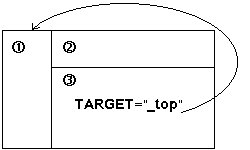
لقد وقعنا في مصيدة الإطارات. إذن فما الحل؟ الحل توفره لغة HTML نفسها من خلال وضع قيمة معينة للخاصية TARGET وهي "‎_top" لتخبر المتصفح أن يقوم بتحميل الصفحة في المستوى الأعلى من الشاشة. أي ان يقوم بإلغاء أي إطارات أو صفحات عادية موجودة أصلاً وأن يحمل الصفحة الجديدة مكانها. وهذه القيمة معرفة بشكل مسبق في لغة HTML وليست من عندي كما في الإسم mainwindow.
والحقيقة أنه يوجد ثلاث قيم أخرى بالإضافة إلى ‎_top معرفة بشكل مسبق في لغة HTML لتحدد موقع ظهور الصفحة المعنية. ويجب أن تتذكر دائماً أنها تكتب بالأحرف الصغيرة lowercase. فإذا كتبت بالأحرف الكبيرة فلن تحصل على النتيجة التي تريدها لأنها ستعتبر في هذه الحالة وكأنها أسماء عادية. وهذه هي القيم الأربعة:
 
‎_top
تحمل الصفحة في أعلى مستوى للشاشة أي تلغي الإطارات الموجودة أصلاً


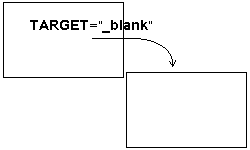
‎_blank
تقوم بفتح شاشة جديدة وفارغة للمتصفح وتعرض الصفحة المحملة فيه


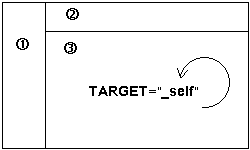
‎_self
(الحالة الإفتراضية) تقوم بتحميل الصفحة في نفس الإطار الذي توجد به الوصلة التشعبية التي تم النقر عليها، (وبالطبع هذا ما يحدث دائما دون وجود هذه القيمة، أليس كذلك؟)


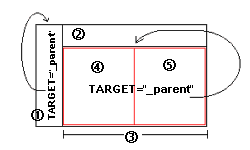
‎_parent
تقوم بعرض الإطار المحمل مكان الإطار الأب،
وتأمل الشكل التالي الذي يمثل صفحة إطارات مركبة.


أنت تعرف أننا نحتاج إلى ثلاثة أزواج من الوسوم <FRAMESET> ... <‎/FRAMESET> لإخراج مثل هذه الصفحة.
  • الأول لتحديد الصفحة ككل
  • الثاني لتحديد الإطارين 2 و 3 المتفرعين من الصفحة الرئيسية
  • الثالث لتحديد الإطارين 4 و 5 المتفرعين من الإطار 3
وبالتالي نقول أن الصفحة الرئيسية هي الأب (أو الأم إذا أردت) للإطارين 2 و 3 وأن الإطار 3 هو الأب للإطارين 4 و 5. وعلى سبيل المثال إذا احتوى الإطار 5 أو 4 على وصلة تشعبية هدفها القيمة ‎_parent لتم تحميلها مكان الإطار 3... وهكذا الأمر بالنسبة للإطارين 1 و 2 بمقابل الصفحة الرئيسية.
وللتمييز بين هذه القيمة والقيمة ‎_top فإن القيمة ‎_top تقوم بالتحميل في المستوى الأول (الأعلى) دائماً وبغض النظر عن موقع الوصلة التشعبية.
ونعود الآن إلى صفحتنا. فلو أضفنا السطرين التاليين إلى ملف الوصلات التشعبية:
‎<A HREF="mainfile.html" TARGET="_top"><IMG SRC="mainpage.jpg"></A><BR>‎
‎<A HREF="htmintro.html" TARGET="_top"><IMG SRC="noframes.jpg"></A><BR>‎
لحصلنا على النتيجة المرجوة. جرّب ذلك وبذلك تستطيع أن تقول وبكل ثقة
نجحنا بجدارة


Next Lesson

الدرس الثاني عشر وسوم ... من هنا وهناك!!!


أهلاً وسهلاً بك إلى الدرس الثاني عشر من دروس HTML. كما ترى من العنوان فقد اخترت أن يكون هذا الدرس خارجاً قليلاً عن نطاق الدروس السابقة من حيث المحتوى. فلن تجد هنا وسوماً محددة تستطيع حصرها تحت موضوع معين، بل وسوماً عامة وخصائص إضافية لوسوم ذكرت سابقاً. وإن كان الهدف من معظمها ترتيب الصفحة والتحكم بشكل محتوياتها. ولا أخفي عليك أني قصدت تأجيل بعضها حتى هذا الدرس مع أنه كان من الممكن إدراجها ضمن دروس سابقة، وخاصة الدرس الرابع (الفقرات). لكن حجّتي في عدم إدراجها في حينه أن هذه الوسوم لن يتم استخدامها ولن تُفهم طريقة عملها إلاّ عند استخدام وسوم أخرى تمّ شرحها في وقت لاحق بعد الفقرات مثل الصور والجداول. أما البعض الآخر ففضلت عدم حصرها ضمن أي درس على اعتبار أنها وسوم عامة لا تختص بأي موضوع. على أية حال يكفينا هذه المقدمة وأترك لك حرية تصنيفها كما يحلو لك. والآن لندخل مباشرة في الموضوع.


أترى هذا الخط الذي فصلت به هذه الفقرة عن الفقرة السابقة؟ إنه يسمى بلغة HTML بالمسطرة الأفقية Horizontal Rule وتستطيع إدراجه لتقسيم صفحتك بكتابة الوسم <HR> فقط لا غير. أكتب:
<HR>
ليظهر لديك هذا الخط:

لكن هذا ليس كل شيء. لأنك تستطيع تحديد سُمك هذا الخط إذا أضفت له الخاصية SIZE وأتبعتها برقم يمثل هذا السُمك مثلاً:
‎<HR SIZE="5">‎


‎<HR SIZE="1">‎


‎<HR SIZE="10">‎


كذلك يمكنك تحديد عرض الخط باستخدام الخاصية WIDTH والتي من الممكن أن تأخذ قيمة مطلقة أو نسبية
‎<HR WIDTH="80%">‎


‎<HR WIDTH="400">‎


‎<HR SIZE="5" WIDTH="60%">‎


ومن الخصائص الأخرى لهذا الخط خاصية المحاذاه ALIGN والتي تأخذ القيم center, left, right
‎<HR WIDTH="80%" ALIGN="center">‎

‎<HR WIDTH="400" ALIGN="left">‎

‎<HR SIZE="5" WIDTH="60%" ALIGN="right">‎

وكما تلاحظ فإن هذا الخط يكتسب مظهراً غائراً ثلاثي الأبعاد وإذا أردت خطاً عادياً غير غائر فقم بإضافة الخاصية NOSHADE
<HR SIZE="5" WIDTH="60%" ALIGN="center" NOSHADE>


أما إذا كان لون هذا الخط لا يعجبك، فما من مشكلة إذ أنك تستطيع اختيار اللون الذي يعحبك من خلال الخاصية COLOR (تعمل فقط مع MS Explorer)
<HR SIZE="5" WIDTH="60%" ALIGN="center" COLOR="#FF0000" NOSHADE>


الوسم التالي في هذه المجموعة هو وسم الملاحظات ‎<!-- ... -->‎ ونستخدمه عند الحاجة لكتابة بعض الملاحظات الخاصة أو العبارات التوضيحية ضمن الملف والتي يقصد أن لا تظهر عند استعراض هذا الملف في المتصفح.
‎This is line one<BR>‎
‎<!-- This is line two --><BR>‎
‎and, this is line three<BR>‎
وهذه هي النتيجة
This is line one

and, this is line three


من المؤكد أنك تعرف الوسم <BR> والذي يقوم بالتحكم في نهايات الأسطر (أي أنه ينهي السطر الحالي بحيث يظهر النص الذي يليه في سطر جديد). فهل تعلم أنه يوجد خاصية لهذا الوسم وهي CLEAR؟
لكي تتوضح لك طبيعة عمل هذه الخاصية، قم بمراجعة ما ذكرناه في الدرس الخامس عن الصور والرسومات، واستخدام الخاصية ALIGN التي تحدد موقع هذه الصور على الصفحة. حسناً، لقد إتفقنا في حينه على أن القيمة right توجه الصورة إلى يمين الصفحة وأن النص الذي يليها يظهر ملتفاً بعدة أسطر على الجهة اليسرى. وكذلك الأمر (بصورة معكوسة) عند استخدام القيمة left. وحتى لو استخدمنا القيمة bottom أو لم نقم بإضافة الخاصية ALIGN أصلاً، فسوف نجد أن النص الذي يليها يظهر بمحاذاة الحافة السفلى للصورة.
يتلخص عمل الخاصية CLEAR في منع النص من الإلتفاف على أي من جانبي الصورة.
وهي تأخذ القيم right التي تمنع ظهور النص إلاّ عند بداية الهامش الأيمن الفارغ بعد الصورة (أي بمنتهى البساطة تمنع ظهور النص والتفافه على الجهة اليسرى للصورة... أليست هذه العبارة أسهل للفهم؟!!) وبالتالي فإن هذه القيمة تستخدم عندما تكون قيمة ALIGN للصورة هي right.
وبنفس المبدأ لكن بصورة معكوسة نستخدم القيمة left والتي في نتيجتها تمنع إلتفاف النص على الجهة اليمنى من الصورة. وذلك عندما تكون محاذاة الصورة هي left
منطق معكوس... أليس كذلك؟ على أية حال إذا كنت تكرة هذه التعقيدات وتحب الطرق المختصرة مثلي، فاستخدم القيمة all التي تمنع الإلتفاف من جميع الجوانب.
ما رأيك أن نقتبس بعض الأمثلة من الدرس الخامس لنشاهد كيف تعمل مع إضافة هذه الخاصية؟ وسوف أدرج هذه الأمثلة كما هي نصاً وحرفاً أما الإضافات فهي المميزة باللون الأحمر
RIGHT


أما هذه القيمة فتؤدي إلى محاذاة الصورة إلى أقصى اليمين. مع التفاف النص الذي يليها على الجهة اليسرى ولعدة أسطر حسب ارتفاع الصورة.

‎<IMG SRC="image.jpg" ALIGN="RIGHT">‎
‎<BR CLEAR="right">‎

فإذا أضفنا الوسم <BR> مع الخاصية ‎CLEAR="right"‎ لوجدنا أنها منعت النص من الإلتفاف

والآن لنجرب استخدام القيمة left مع هذا المثال نفسه
RIGHT


أما هذه القيمة فتؤدي إلى محاذاة الصورة إلى أقصى اليمين. مع التفاف النص الذي يليها على الجهة اليسرى ولعدة أسطر حسب ارتفاع الصورة.

‎<IMG SRC="image.jpg" ALIGN="RIGHT">‎
‎<BR CLEAR="left">‎

نلاحظ أن لا فائدة من استخدام الوسم <BR> مع الخاصية ‎CLEAR="left"‎ فكل ما فعلته هو إضافة سطر فارغ أعلى النص

حسناً لنستخدم القيمة left في مكانها الصحيح، أي مع المحاذاة left
LEFT


هذه القيمة تؤدي إلى محاذاة الصورة إلى أقصى اليسار. مع التفاف النص الذي يليها على الجهة اليمنى ولعدة أسطر حسب ارتفاع الصورة.

‎<IMG SRC="image.jpg" ALIGN="LEFT">‎
‎<BR CLEAR="left">‎
الآن تعمل هذه القيمة كما يجب (لا شيء أفضل من وضع الوسم المناسب في المكان المناسب!)

وأترك لك المجال لكي تجرب القيمة all بنفسك


من القواعد الإفتراضية للمتصفحات أن الأسطر في كل فقرة تلتف وتنقسم بصورة تلقائية حسب إستبانة الشاشة وعرض نافذة المتصفح. (هذه نعرفها من الدرس الأول). لكن لنقل أننا نريد من أحد الأسطر أن لا ينقسم مهما كان مقدار الإستبانة وعرض النافذة.
حسناً، كل ما علينا فعله هو وضع هذا السطر ضمن الوسوم
<NOBR> ... <‎/NOBR>
وهي إختصار لـِ NO BReak أي (لا إنقسام). أنقر هنا لتشاهد مثالاً على ذلك


ها قد وصلنا إلى نهاية هذا الدرس والذي ناقشنا فيه وسوماً منوعة تتعلق في مجملها بتنسيق الصفحات. أراك على خير في الدرس التالي

الدرس الثالث عشر الخرائط الصورية


أهلاً وسهلاً بك إلى الدرس الثالث عشر من دروس HTML. مع بداية هذا الدرس تكون قد قطعت شوطاً طويلاً مع هذه اللغة، وأصبحت قادراً على إنشاء صفحات الويب بصورة فعالة. وسيخصص هذا الدرس لمناقشة واحداً من المواضيع المتقدمة نوعاً ما والممتعة (برأيي المتواضع) في لغة HTML ألا وهو موضوع الخرائط الصورية.
أنت تعرف بلا شك من خلال دراستك للوصلات التشعبية، أننا نستطيع إدراج أي صورة نريدها لتمثل وصلة تشعبية ما. لكن ما رأيك بصورة واحدة تحتوي على العديد من هذه الوصلات التي تقوم بإيصالنا إلى مواقع مختلفة!!؟ هذا هو ببساطة مبدأ الخرائط الصورية. من المحتمل أن تكون لا تعرفها وأن يكون هذا الموضوع جديداً عليك، لكن من المؤكد أنك استخدمتها من قبل. والحقيقة أن هذا الموقع يحتوي على خريطة صورية، فهل تعرف أين هي؟ (ليست هذه فزورة رمضانية، وبالتالي لا تفرح كثيراً إذا عرفتها لأنك في النهاية لن تربح أي جائزة مني).
حسناً هذه الخريطة هي بكل بساطة الصورة الموجودة في أعلى كل صفحة من صفحات هذا الموقع.

Image Map


حاول النقر على هذه الصور وستلاحظ أنها لا تعمل، أي لا تقوم بنقلك إلى الصفحة المطلوبة لأنها في حالتها هذه مجرد صور عادية ولم نقم حتى الآن بإضافة تلك الوسوم السحرية التي تحولها إلى خرائط صورية نابضة بالحياة .. والتشعب.
إذن، إضافةً إلى الوسوم الجديدة الخاصة بالخرائط والتي سنتعرف عليها من خلال هذا الموضوع سوف نعود أيضاً للتعامل مع وسوم الصور (بما أننا نتحدث عن خرائط صورية) كذلك سنتعامل مع الوصلات التشعبية (كون الخرائط الصورية هي تطبيق آخر للوصلات).. وستحتاج أيضاً إلى القليل من الهندسة (نعم .. الهندسة. ذلك العلم الذي يجبرك المعلم فيه على حمل البيكار لترسم به دائرة.. فتكون النتيجة شكلاً عجائبياً قد يكون أي شيء .. إلا أن يكون دائرة). وأخيراً نحتاج إلى أحد برامج تحرير الصور مثل Paint Shop Pro لمساعدتنا في معرفة بعض التفاصيل الخاصة بالصور.
هل أنت مستعد؟ لننطلق إذن.
هذه هي خريطتنا أو بالأحرى ما سوف تصبح بعد قليل خريطتنا .. مجرد صورة عادية سنقوم بإدراجها في الصفحة.

Our Map

وهذه هي الشيفرة الخاصة بإدراجها
‎‎<IMG SRC="flowers.jpg" WIDTH="320" HEIGHT="310" BORDER="0"‎>‎
والآن سوف نضيف لهذه الشيفرة خاصية جديدة من خصائص الوسم <IMG> هي ‎USEMAP="#map_name"‎ والتي تخبر المتصفح أن يستخدم هذه الصورة كخريطة وذلك حسب التحديدات الموجودة في تعريف هذه الخريطة (وسنتحدث عن هذه التحديدات لاحقاً إن شاء الله). أما القيمة map_name فهي تمثل الاسم الذي نريد أن نعيّنه للخريطة (أي اسم نريده). وكما ترى فإن هذا الاسم مسبوق بإشارة #.
ما رأيك أن نسمي الخريطة باسم ourmap. عندها سوف تصبح الشيفرة كما يلي:
‎‎<IMG SRC="flowers.jpg" WIDTH="320" HEIGHT="310" BORDER="0" USEMAP="#ourmap"‎>‎
وكانت هذه هي الخطوة الأولى في تعريف الخريطة. والخطوة الثانية هي تحديد التفاصيل.


لنقم بإخبار المتصفح أننا نريد خريطة تحمل الإسم ourmap
‎<MAP NAME="ourmap">‎
...
<‎/MAP>
ولاحظ أننا لا نستخدم إشارة # مع التسمية هنا
بعد ذلك نحتاج أن نحدد المناطق الساخنة للوصلات التشعبية، ولنفترض أننا نريدها بالشكل التالي:
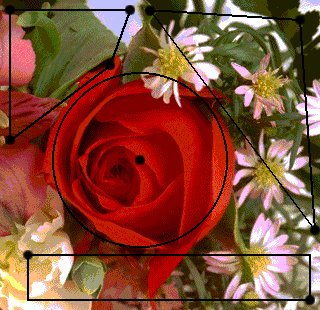
Shapes Map


وهنا أريد أن أؤكد عليك وبصورة مشددة أن رسم هذه الأشكال الهندسية هو فقط بغرض توضيح مبدأ المناطق الساخنة لك، وتحديد شكل وموقع كل منطقة. ولا نحتاج لها أبداً عندما نريد إنشاء خريطة صورية كذلك فقد قمت باختيارها ورسمها بصورة عشوائية، بمعنى أنك تستطيع إختيار أي مناطق أخرى مغايرة كما تستطيع إختيار أي أشكال تريدها. وذلك بالطبع وفقاً لرغبتك كمصمم صفحات ويب.
والسؤال الآن هو، كيف نحدد هذه المناطق باستخدام HTML وكيف يمكن للمتصفح أن يميزها دون غيرها؟ والجواب هو استخدام الوسم <AREA> والذي يدرج ضمن الوسم السابق وبنفس عدد المناطق الساخنة التي نريدها.
‎<MAP NAME="ourmap">‎
<AREA>
<AREA>
<AREA>
<AREA>
<‎/MAP>
ومع ذلك فهذا ليس كل شيء لأننا نحتاج أولاً لتحديد شكل كل منطقة ونستخدم لهذا الغرض الخاصية SHAPE ومن ثم نحتاج لتحديد موقع كل منطقة وهذا يتم بالخاصية COORDS وأخيراً بما أن كل منطقة تمثل وصلة تشعبية وتشير إلى عنوان موقع ما فمن البديهي أن نستخدم خاصية تحديد المواقع وهي HREF والتي مرت معنا في الدرس السادس
إلى التفاصيل...
تأخذ الخاصية SH‎APE ثلاثة قيم لتحديد شكل المنطقة الساخنة وهي:
RECT
      للأشكال المربعة والمستطيلة المنتظمة
CIRCLE
      للدوائر
POLY
      للأشكال العشوائية والمضلعة
ولدينا دائرة ومستطيل وشكلين عشوائيين، إذن تصبح الشيفرة كما يلي (دون أهمية لترتيبها):
‎<MAP NAME="ourmap">‎
‎<AREA SHAPE="poly">‎
‎<AREA SHAPE="rect">‎
‎<AREA SHAPE="circle">‎
‎<AREA SHAPE="poly">‎
<‎/MAP>


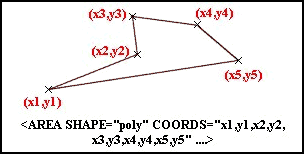
نأتي الآن إلى تحديد موقع كل شكل من الخريطة، والذي يتم باستخدام الخاصية COORDS. تأخذ هذه الخاصية قيماً رقمية تمثل إحداثيات الشكل الهندسي بالبيكسل على الخريطة (ألم أقل لك أنك ستحتاج إلى القليل من الهندسة) ومن البديهي أن تختلف دلالة كل قيمة بإختلاف الشكل المقصود. أنظر إلى الأشكال التوضيحية التالية:
Rectangle

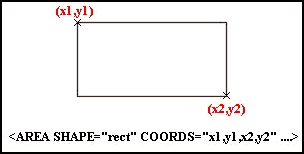
في الشكل الرباعي المنتظم نحتاج لمعرفة إحداثيي الزاوية اليسرى العليا وإحداثيي الزاوية اليمنى السفلى. (أربعة أرقام)
Circle

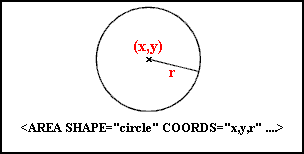
أما في الدائرة فكل ما نحتاجه هو إحداثيي نقطة المركز لهذه الدائرة بالإضافة إلى معرفة نصف قطرها. (ثلاثة أرقام فقط)
Poly

وأخيراً في الأشكال المضلعة العشوائية نحتاج لمعرفة إحداثيي كل نقطة من النقاط التي تمثل زوايا هذا الشكل مهما كان عددها. (عدد الأرقام غير محدد ويختلف بإختلاف الشكل المقصود)

وقد تسأل الآن، كيف نستطيع إيجاد هذه الإحداثيات؟ ما من مشكلة! هنا يأتي دور برنامج الجرافيكس، فكل ما عليك هو تحميل الصور في هذا البرنامج ثم وضع المؤشر في المكان المطلوب وسوف تشاهد إحداثيات النقطة التي يقع عليها المؤشر على الشريط الموجود أسفل نافذة البرنامج. وبالإضافة لذلك تستطيع معرفة أبعاد الصورة ككل. وعلى أية حال كل ما عليك فعله هو تسجيل إحداثيات جميع النقاط المطلوبة من أجل استخدامها في تعريف الخريطة.
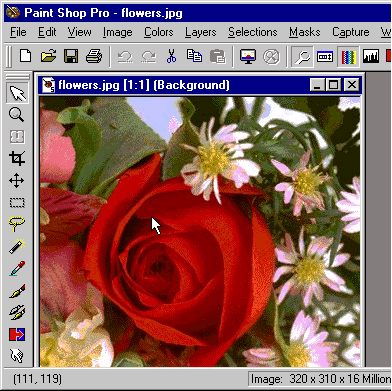
Curser Location

ولنعد الآن إلى خريطتنا:
بالنسبة للشكل المستطيل كانت إحداثيات النقطة العليا هي:(28,255) وإحداثيات النقطة السفلى هي (310,300).
أما الدائرة فكانت إحداثيات نقطة مركزها هي (140,160) ونصف قطرها 175 بيكسل.
أما الشكل المضلع الأيمن (المثلث) فأن إحداثيات زواياه هي (150,10), (300,20), (315,230) وتذكر هنا أن لا أهمية للترتيب في ذكر هذه النقاط. المهم فقط أن تكون الإحداثيات دقيقة إلى حد ما.
وأخيراً فإن إحداثيات النقاط في الشكل المضلع الأيسر (الرباعي) هي: (10,10), (130,10), (110,65), (10,140)
لنقم الآن بكتابة هذه البيانات ضمن الشيفرة السابقة والتي ستصبح كما يلي:
‎<MAP NAME="ourmap">‎
‎<AREA SHAPE="poly" COORDS="10,10,130,10,110,65,10,140">‎
‎<AREA SHAPE="rect" COORDS="28,255,310,300">‎
‎<AREA SHAPE="circle" COORDS="140,160,175">‎
‎<AREA SHAPE="poly" COORDS="150,10,300,20,315,230">‎
<‎/MAP>


ماذا بقي الآن؟ بقي تعيين العناوين التي ستشير إليها الوصلات التشعبية والتي سنستخدم لها الخاصية HREF. إليك عناوين أربعة من المواقع العربية الممتازة
‎<MAP NAME="ourmap">‎
‎<AREA SHAPE="poly" COORDS="10,10,130,10,110,65,10,140"‎
HREF="http://www.sakhr.com">‎
‎<AREA SHAPE="rect" COORDS="28,255,310,300"‎
HREF="http://www.ayna.com">‎
‎<AREA SHAPE="circle" COORDS="140,160,175"‎
HREF="http://www.pcmag-arabic.com">‎
‎<AREA SHAPE="poly" COORDS="150,10,300,20,315,230"‎
HREF="http://www.asp.com.lb">‎
<‎/MAP>


وأخيراً بعد تجميع الشيفرة الخاصة بإدراج الصورة مع هذه الشيفرة بالشكل التالي. (وبالمناسبة فقد قمت بالتجميع من أجل توضيح النتيجة النهائية لشيفرة الخريطة ككل. وفي الواقع أننا نستطيع وضع تعريف الخريطة في أي مكان نريده داخل الملف وليس شرطاً أن يكون قريباً من شيفرة إدراج الصورة)
‎‎<IMG SRC="flowers.jpg" WIDTH="320" HEIGHT="310" BORDER="0" USEMAP="#ourmap"‎>‎
‎<MAP NAME="ourmap">‎
‎<AREA SHAPE="poly" COORDS="10,10,130,10,110,65,10,140"‎
HREF="http://www.sakhr.com">‎
‎<AREA SHAPE="rect" COORDS="28,255,310,300"‎
HREF="http://www.ayna.com">‎
‎<AREA SHAPE="circle" COORDS="140,160,175"‎
HREF="http://www.pcmag-arabic.com">‎
‎<AREA SHAPE="poly" COORDS="150,10,300,20,315,230"‎
HREF="http://www.asp.com.lb">‎
<‎/MAP>
سوف نحصل على النتيجة التالية وحاول أن تجربها:


والآن أريد أن أثير مسألتين مهمتين في هذا السياق:
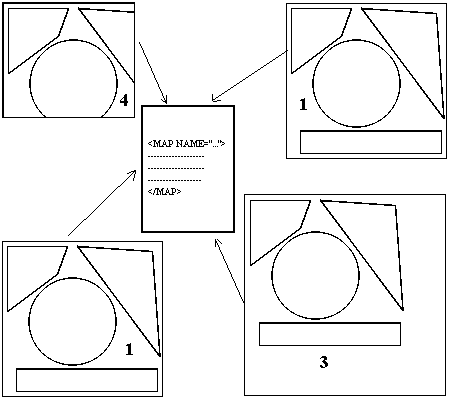
الأولى: ماذا لو أردنا إدراج هذه الخريطة أكثر من مرة في الصفحة، فهل نحتاج إلى تكرار كتابة الشيفرة <MAP> ... <‎/MAP> مع كل مرة ندرج فيها الصورة؟ الجواب قطعاً لا.!!
فطالما أننا نكتب الخاصية USEMAP فإن المتصفح يقوم بالبحث عن شيفرة الخريطة التي حددنا اسمها مع هذه الخاصية، ومن ثم يطبقها على الصورة المعطاة مهما كان عدد مرات إدراجها.
الثانية: ماذا لو قررنا إلغاء هذه الصورة ووضع صورة أخرى مكانها. هل من مشكلة؟ أيضاً لا يوجد هنا أي مشكلة. لأن تعريف الخريطة بطبيعته غير مرتبط بصورة محددة بعينها. هو فقط يعرف مناطق محددة بالشكل والموقع. ولو دققت النظر في هذا التعريف فلن تجد ما يشير إلى أنها مرتبطة بصورة بعينها، أليس كذلك؟ بل إنك لو أدرجت صورة أكبر مما يجب أو حتى صورة أصغر مما يجب واستخدمت خاصية USEMAP معهما لتشير إلى الخريطة، فلن تواجه أي مشكلة في ذلك. (وأعني هنا مشكلة للمتصفح) لكن بالطبع فالصورة الكبيرة ستحتوي على مناطق دون وصلات تشعبية، والصورة الصغيرة سوف لن تحتوي على بعض الوصلات المعرفة في الخريطة
One Map, Many Pictures

والخلاصة أن تعريف الخريطة هو تعريف مشاع يوضع مرة واحدة فقط وفي أي مكان داخل الصفحة، وبشرط أن يكون ضمن <BODY> ... <‎/BODY> وبالمقابل نستطيع إدراج عشرات الصور مهما كانت طبيعتها داخل الصفحة لتكون خرائط صورية تستخدم نفس تعريف هذه الخريطة طالما أننا وضعنا الخاصية ‎USEMAP="#map_name"‎ مع هذه الصور.
ومسك الختام: تحفل الإنترنت بالكثير من البرامج التي تقوم بتصميم الخرائط الصورية بسرعة وسهولة متناهيتين.. فقط تقوم بتحميل الصورة المطلوبة، ثم ترسم الأشكال التي تريدها عليها كما لو كنت تستخدم برنامج الرسام، ومن ثم تكتب عناوين الوصلات التشعبية المطلوبة لكل من هذه الأشكال. وهكذا ببساطة يقوم البرنامج بإيجاد الإحداثيات الخاصة بكل شكل وإنشاء شيفرة الخريطة المطلوبة!! أي أنك خلال دقائق معدودة تستطيع إنشاء أعقد الخرائط الصورية.. لكن بما أنك تهوى الصعب وتتحدى المستحيل فلا اعتقد أنك ستفضل هذا النوع من البرامج. (بالمناسبة، لقد فضلت تأخير كتابة هذه الملاحظة حتى نهاية هذا الدرس، لأني لو وضعتها في البداية لما أكملت هذا الدرس أصلاً ولهرعت للإنترنت للبحث عن مثل هذه البرامج) وعلى أية إليك هذا العنوان لبرنامج رائع يدعى Live Image من شركة Mediatec
أتمنى لك خرائطاً سعيدة دائماً.. وألقاك في الدرس التالي


Next Lesson

الدرس الرابع عشر النماذج (1)


أهلاً وسهلاً بك إلى الدرس الرابع عشر من دروس HTML. والذي سيكون الأول من درسين سنتحدث فيهما عن النماذج وكيفية تضمينها في صفحات الويب.
مع أن النماذج تعتبر من المواضيع المتقدمة (وغير السهلة) نوعاً ما في لغة HTML إلا أن معظم مواقع الويب تكاد لا تخلو من وجودها، وذلك لعدة أسباب لعل من أهمها إيجاد إمكانية للتفاعل بين الموقع وصاحبه من جهة والزوار من جهة أخرى...أحيانا قد تحتاج كمصمم لموقع ويب أن تعرف آراء زوار موقعك في مسائل معينة وقد تكتفي برسائل البريد الإلكتروني التي يرسلوها لك، لكن عندما تريد معرفة أشياء محددة بذاتها فإن النماذج هي الخيار الأفضل لك. بالإضافة إلى إمكانية تنظيم البيانات المدخلة من خلالها وسهولة وسرعة استخدامها من قبل زوار الموقع. ومن أبرز الأمثلة على النماذج في مواقع الويب هي دفاتر الزوار وصفحات البحث عن الكلمات أو العبارات داخل المواقع.
لا تكمن صعوبة التعامل مع النماذج في كونها معقدة بحد ذاتها، كلا ... فهي إحدى العناصر التي تدعمها لغة HTML وهي مجرد وسوم عادية مثلها مثل الوسوم التي تعاملنا معها في جميع الدروس السابقة. وبإمكانك إنشاء النماذج في موقعك بنفس السهولة التي تدرج فيها جدولاً أو إطاراً (هذا بالطبع إذا كنت تعتقد أن الجداول والإطارات سهلة) لكن التداخل بينها (وأعني النماذج) وبين لغات البرمجة المتقدمة في الويب مثل JavaScript, CGI هي ما يجعلها تختلف عن سابقيها من الوسوم أو العناصر الأخرى. خاصة إذا احتجت إلى بعض المقاطع البرمجية من هذه اللغات ضمن نماذجك. أما إذا اكتفيت بالإمكانات المتواضعة التي توفرها HTML بالنسبة للنماذج. فما من مشكلة... لأنه سيكون بإمكانك التعامل معها بكل بساطة. وفي هذا الدرس لن نتطرق بالطبع إلى أي من اللغات سوى HTML.
قبل أن نبدأ، ما رأيك بزيارة صفحة (دفتر الزوار) في هذا الموقع للإطلاع على مثال للنماذج، (وربما تود أيضاً التوقيع فيه).
كم شكلاً من أشكال إدخال البيانات يوجد في هذا الدفتر؟ الحقيقة أنه يوجد ستة أشكال هي كالتالي:
1 2 3


وهي الأشكال الموجودة في الدفتر فقط. وأود أن ألفت نظرك إلى وجود أشكال أخرى سوف يتم التعامل معها من خلال هذا الدرس.


والآن إلى العمل
مع أن الأشكال السابقة تختلف عن بعضها البعض من حيث المبدأ والمظهر (وطريقة التعريف أيضاً) إلا أنها يجب أن تدرج جميعاً ضمن وسمين أساسيين للنماذج هما:

<FORM> ... <‎/FORM>

وكما جرت العادة نحتاج لتحديد بعض الخصائص التي تتعلق بطبيعة هذا النموذج. ولدينا هنا ثلاث خصائص:
ACTION
تحدد العنوان الذي سيتم إرسال بيانات النموذج إليه لتتم معالجتها بالصورة المطلوبة. وعادة يكون هذا عنواناً لبريد إلكتروني Email سوف يتم إرسال بيانات النموذج إليه. أو قد يكون عنواناً لبرنامج CGI موجود على الكمبيوتر الخادم Server الذي تتواجد عليه صفحة الويب، حيث يستقبل هذه البيانات ويعالجها حسب التعليمات الموجودة فيه كأن يضيفها مثلاً إلى إحدى الصفحات (كما يحدث عادة في دفاتر الزوار) أو يتحقق من صحة بعض الحقول المدخلة ومطابقتها لمعايير معينة، أو أن يقوم بالبحث عن كلمة أو عبارة ضمن صفحات الموقع كما في نماذج البحث الموجودة في مواقع الويب.
<FORM ACTION="mailto:someone@domain.com"> ... <‎/FORM>
<FORM ACTION="name_and_address_of_CGI_script"> ... <‎/FORM>

METHOD
تحدد الطريقة التي سيتم بها التعامل مع العنوان المحدد في الخاصية السابقة ACTION. وهناك قيمتين لهذه الخاصية هما: GET التي تستخدم في حالة كون عملية المعالجة داخلية أي تتم داخل الخادم Server نفسه. ففي مثالنا السابق عندما نستخدم نموذج البحث عن كلمة في الموقع، فإن عملية المعالجة (أي البحث) تجري مباشرة في الموقع. والقيمة الثانية هي Post وتستخدم عندما تكون عملية المعالجة خارجية كأن يتم إرسال البيانات إلى عنوان بريد إلكتروني.
<FORM ACTION="mailto:someone@domain.com" METHOD="post"> ... <‎/FORM>
<FORM ACTION="name_and_address_of_CGI_script" METHOD="get"> ... <‎/FORM>

ENCTYPE
هذه الخاصية تحدد طريقة الترميز التي سيتم إرسال البيانات وفقاً لها. وهي تأخذ القيمتين التاليتين: (يجب أن تكتب هذه القيم كما هي نصاً وحرفاً)

  • application/x-www-form-urlencoded
  • text/plain
وبدون الخوض في الأسباب التقنية التي أدت إلى إيجاد هذين النوعين من طرق الترميز أو في أمور برمجية بعيدة عن موضوعنا، فإن الدافع لإستخدام أي من القيمتين هو طبيعة عملية المعالجة التي ستجرى على البيانات أو طبيعة برنامج البريد الإلكتروني الذي ستستقبل هذه البيانات من خلاله (إذا كان يدعم MIME أم لا، وهي إختصار للعبارة Multi-purpose Internet Mail Extentions وهي من المعايير السائدة في الإنترنت والتي تتعلق بنقل جميع أنواع البيانات من صوت وصورة وليس فقط النصوص من خلال البريد الإلكتروني). وما يعنينا هنا هو الفرق بين الطريقتين من حيث طريقة إرسال واستقبال البيانات. فعند استخدام text/plain ستصل البيانات بالشكل التالي:
NAME=Yahya Al-Sharif
Address=Nablus , Palestine
Email=yahya@palnet.com
(الكلمات Name, Address, Email هي أسماء الحقول في النموذج ونقوم نحن بتعريفها أثناء عملية تصميم النموذج أما النصوص الظاهرة بعد إشارة المساواة فهي البيانات المدخلة، وسوف نتحدث عن تعريف أسماء الحقول بعد قليل)
أما عند استخدام application/x-www-form-urlencoded فستصل البيانات بالشكل:
NAME=Yahya+Al-Sharif&Address=Nablus+,+Palestine&Email=yahya@palnet.com
ولك أن تخيل مبلغ الصعوبة في تحليلها إذا احتوت على عشرات الحقول. لذلك تتوفر برامج خاصة تعرف بـِ Formaters تقوم بإعادة ترتيب البيانات المرسلة من خلال النماذج بشكل مفهوم بحيث تصبح كما لو كانت مرسلة بترميز text/plain وإليك أحدها وهو برنامج مجاني يدعى UrlCook. لكن لا تعتقد أن الطريقة الأولى هي الأفضل دائماً فذلك يعتمد كما قلنا على طريقة المعالجة والنقل بالبريد. لذلك لا ضير من أن تجرب الطريقتين لتعرف أيهما أنسب لك.
إذن خلاصة القول: قد تكون أفضل صيغة لتعريف النموذج في حالة أردت استقبال البيانات من موقعك إلى عنوان بريدك الإلكتروني هي:
‎<FORM ACTION="mailto:email@domain.com" METHOD="post" ENCTYPE="text/plain">‎
...
<‎/FORM>
وبهذا نكون قد إنتهينا من عملية تعريف النموذج وخصائصه، لكن انتظر فما زلنا في بداية الطريق.


نبدأ الآن في عملية تعريف أشكال البيانات في النموذج. ونستخدم الوسم <INPUT> لتعريفها والحقيقة أن هذه الأشكال هي مجرد خصائص أو بالأحرى قيم لخصائص تابعة لهذا الوسم. كيف؟ ... لنأخذ مثالاً على ذلك لأوضح لك هذا المفهوم
ملاحظة: إذا كنت تستخدم Sindbad 3.x فسيبدو الحقل والنص المجاور له بصورة معكوسة، وهي مشكلة ناتجة عن برنامج Netscape الذي يعمل من خلاله

Please enter your address:
حسناً، لقد استخدمت الوسم <INPUT> لتعريف هذا الشكل (هذه إتفقنا عليها مسبقاً) ومن ثم قمت بإضافة الخاصية TYPE لهذا الوسم لتحديد نوع الشكل الذي أريده وأعطيتها القيمة TEXT أي
<FORM ...‎>
‎<INPUT TYPE="text">‎
<‎/‎FORM>
لينتج لدينا هذا الشكل:


فقرة معترضة:
إليك جميع الأشكال (القيم) المستخدمة مع الخاصية TYPE وسوف أتركها الآن بدون تعليق لحين مناقشها لاحقاً بشكل مفصل. مع ملاحظة أن هناك شكلين آخرين ندرجهما بالوسوم
<SELECT>, <TEXTAREA>
‎<INPUT TYPE="text">‎
‎<INPUT TYPE="password">‎
‎<INPUT TYPE="hidden">‎
‎<INPUT TYPE="radio">‎
‎<INPUT TYPE="checkbox">‎
‎<INPUT TYPE="submit">‎
‎<INPUT TYPE="reset">‎
‎<INPUT TYPE="button">‎


أرجو أن أكون قد وضحت لك الآن وظيفة الخاصية TYPE وجميع القيم المستخدمة معها
ونعود الآن إلى مثالنا.. الخاصية الثانية المستخدمة مع <INPUT> هي NAME وتستخدم لتسمية حقل البيانات حيث قمت بإعطاء الإسم address لهذا الحقل في المثال. (لك كل الحرية في إعطاء الإسم الذي تريده للحقل). والحقيقة أن هذا الإسم يعرّف الحقل في داخل النموذج نفسه، بحيث يمكن استخدامه فيما بعد للحاجات البرمجية وضرورات المعالجة إن وجدت من قبل البرامج التي قد تضيفها كمصمم للموقع. وحتى عندما تريد أن يُرسل النموذج إليك بالبريد فإن حقوله تعرّف بالاسم الذي أدرجته لها من خلال هذه الخاصية. (لاحظ ما قلتُه سابقاً عن تعريف أسماء الحقول عندما تحدثنا عن الترميز والطرق التي تصل بها محتويات النموذج). وكما ترى لا يوجد (حتى الآن) ما يدل على أن هذا الحقل يختص بإدخال العنوان.
<FORM ...‎>
‎<INPUT TYPE="text" NAME="address">‎
<‎/‎FORM>
أما العبارة Please enter your address : فهي مجرد عبارة توضيحية أضفتها ليعرف الزائر ما الذي يجب عليه كتابته وتستطيع صياغة هذه العبارة كما تريد. ففي كل الأحوال ليس لها علاقة بجوهر النموذج نفسه بعكس الخاصية NAME.
‎<FORM ...>‎
Please enter your address : ‎<INPUT TYPE="text" NAME="address">‎
<‎/‎FORM>
Please enter your address :
أما بالنسبة للعبارة الظاهرة داخل الحقل Nablus, Palestine (أو أي عبارة أخرى تريدها) وهي بمثابة القيمة الإفتراضية التي تريدها للحقل، فبالإمكان إظهارها من خلال الخاصية VALUE. وهذه الخاصية تستخدم في الحالات التي نتوقع فيها كتابة قيمة دارجة أو متكررة من قبل معظم الزوار وللتسهيل عليهم يتم تعيينها كقيمة إفتراضية وبالطبع مع توفر إمكانية حذفها وكتابة ما يريدنه بدلاً منها.
‎<FORM ...>‎
Please enter your address : ‎<INPUT TYPE="text" NAME="address" VALUE="Nablus, Palestine">‎
<‎/‎FORM>
Please enter your address :
قد نحتاج أحياناً إلى تحديد حجم الحقل ولذلك نستخدم الخاصية SIZE مع الرقم الذي نريده كحجم للحقل، لنجرب الرقم 40
‎<FORM ...>‎
Please enter your address : ‎<INPUT TYPE="text" NAME="address" VALUE="Nablus, Palestine" SIZE="40">‎
<‎/‎FORM>
Please enter your address :
أو لنجرب الرقم 10 أيضاً
Please enter your address :
لا يوجد للخاصية SIZE أي صفة تحكمية بالنسبة لحجم المدخلات التي يمكن للزائر أن يكتبها داخل الحقل. وبعبارة أخرى: صحيح أننا حددنا حجم الحقل لكن ذلك يسري فقط على مظهره على الشاشة. ولا يوجد ما يمنع الزائر من الكتابة بحيث يتجاوز النص حجم الحقل المحدد. وهنا يأتي دور الخاصية MAXLENGTH لتتحكم بالحد الأقصى للنص المدخل.
‎<FORM ...>‎
Please enter your address : ‎<INPUT TYPE="text" NAME="address" VALUE="Nablus, Palestine"‎
SIZE="40" MAXLENGTH="30">‎
<‎/‎FORM>
Please enter your address :
حاول الكتابة في هذا الحقل لأكثر من 30 حرفاً وأنظر ماذا سيحدث?
إنتهينا الآن من خصائص الوسم INPUT فما رأيك بإجمالها مرة أخرى؟ حسناً، هذه هي:
  • TYPE: لتحديد نوع (شكل) حقل البيانات.
  • NAME: لتعيين اسم لحقل البيانات.
  • VALUE: لتعيين قيمة إفتراضية (مبدئية) لحقل البيانات.
  • SIZE: لتحديد حجم حقل البيانات.
  • MAXLENGTH: لتعيين الحد الأقصى لعدد الحروف المدخلة في الحقل.


النوع الثاني من الحقول المستخدمة في النماذج هو حقل password وهو يشبه الحقل text من حيث الخصائص تماماً غير أن مدخلاته تظهر على شكل ****** مهما كانت، وهو الفرق الوحيد بينهما. وربما تكون قد استنتجت الآن أن هذا النوع من الحقول يستخدم عندما يوجد حاجة لإدخال كلمة سر من قبل الزائر في النموذج
‎<FORM ...>‎
Please enter your name :
‎<INPUT TYPE="text" NAME="the name" VALUE="" SIZE="40" MAXLENGTH="30">‎
Please enter your passwod :
‎<INPUT TYPE="password" NAME="the password" VALUE="" SIZE="40" MAXLENGTH="30">‎
<‎/‎FORM>
Please enter your name :
Please enter your password :
لاحظ أنني لم أرغب في كتابة قيم إفتراضية VALUES للحقول، ولذلك تركتها فارغة وأستطيع أيضاً أن ألغيها نهائياً من الشيفرة. وأنا في هذا المثال أردت أن أوضح لك عدم أهمية كتابة قيمة إفتراضية للحقول في بعض الحالات.


نأتي الآن إلى النوع الثالث من أنواع الحقول وهو hidden أي الحقل المخفي. وكما نستنتج من اسمه فهو لن يظهر ضمن النموذج. وهذا مثال:
‎<FORM ...>‎
Please enter your name :
‎<INPUT TYPE="text" NAME="the name" VALUE="" SIZE="40" MAXLENGTH="30">‎

‎<INPUT TYPE="hidden" NAME="my forms" VALUE="form1">‎

Please enter your passwod :
‎<INPUT TYPE="password" NAME="the password" VALUE="" SIZE="40" MAXLENGTH="30">‎
<‎/‎FORM>
Please enter your name :
Please enter your passwod :
لاحظ هنا أن وجود هذا الحقل مثل عدمه بالنسبة لمظهر النموذج، وأن الزائر لن يتعامل معه بل وربما لن يعرف أن هناك حقلاً مخفياً. والسؤال هنا: ما الفائدة من وجود شيء مخفى لا إمكانية لاستخدامه؟ ولكي أجيب على هذا السؤال دعني أطرح لك مثالاً أو حالة قد تواجهك كمصمم صفحات ويب...
لنفرض أن لديك ثلاث صفحات تتضمن كل منها نموذجاً ما وأن هذه النماذج متشابهة. وتحتوي على نفس الحقول. وعندما تصلك البيانات كيف ستستطيع تمييز أي من هذه النماذج استخدم لإرسال البيانات؟ بإمكانك إضافة هذا الحقل (الوهمي) وإسناد أي اسم وأي قيمة له في كل نموذج.
في النموذج الأول ...
‎<INPUT TYPE="hidden" NAME="my forms" VALUE="form1">‎

في النموذج الثاني ...
‎<INPUT TYPE="hidden" NAME="my forms" VALUE=" form2">‎

في النموذج الثالث ...
‎<INPUT TYPE="hidden" NAME="my forms" VALUE=" form3">‎

وبذلك عندما تصلك البيانات المرسلة من قبل أي زائر استخدم أي من النماذج الثلاثة سيصلك أيضا حقل إضافي قمت أنت نفسك بتعبئته سلفاً عندما صممت النموذج وذلك بأحد الأشكال التالية:
my forms=form1 أو
my forms=form2 أو
my forms=form3
إذن نستطيع القول أن الحقل المخفي هو لاستخدام المصمم وليس الزائر، وأن قيمته تدخل مباشرة عند التصميم. ويستخدم بهدف تعريف قيم ما سيتم إرسالها جنباً إلى جنب ضمن بيانات النموذج التي قام الزائر بتعبئتها


ملاحظة مهمة بالنسبة للنماذج بشكل عام. من أجل إظهار النموذج بصورة مرتبة ومنسقة والتحكم بموقع الحقول فيه فمن الأفضل دائماً وضعه داخل جدول مع جعل الجدول بلا حدود.
‎<FORM ...>‎
‎<TABLE BORDER="0">‎
<TR>
<TD>Please enter your name : <‎/TD>
<TD>
‎<INPUT TYPE="text" NAME="the name" VALUE="" SIZE="40" MAXLENGTH="30">‎
<‎/‎TD>
<‎/TR>

<TR>
<TD>Please enter your password :<‎/TD>
<TD>
‎<INPUT TYPE="password" NAME="the password" VALUE="" SIZE="40" MAXLENGTH="30">‎
<‎/TD>
<‎/‎TR>
<‎/TABLE>
<‎/‎FORM>
وكما ترى تحتاج إلى القليل من العمل الإضافي لكنك بالمقابل ستحصل على النتيجة التالية
Please enter your name :
Please enter your password :
هكذا أفضل... أليس كذلك؟


نكون الآن قد وصلنا إلى نهاية هذا الدرس. وأتمنى أن أكون قد نجحت في تيسير عملية فهمها والتعامل معها بالنسبة لك. ومع ذلك فنحن لم ننته بعد... فسوف نناقش ما تبقى في الدرس القادم ، ألقاك هناك


Next Lesson

جميع المواد الواردة في هذا الموقع حقوقها محفوظة لذى ناشريها ،ممنوع النقل بدون تصريح أو ذكر للمصدر . Privacy-Policy | إتفاقية الإستخدام

إن جميع المواد الموجودة في الموقع تعبر عن آراء كتابها ولاتعبر عن رأي الموقع لذلك لايتحمل الموقع أي مسؤوليات تجاهها

هذا قالب المهندس عبدالرحمن احمد وهذه حقوق ملكية فكرية