الخميس، 19 يوليو 2012

الدرس الثالث الخطوط


أهلاً وسهلاً بك إلى الدرس الثالث من دروس HTML. لا زلنا نناقش معاً أساسيات تنسيق صفحات الإنترنت والتحكم بخصائصها. وسوف نتابع ذلك في هذا الدرس من خلال التعرف على الوسوم الخاصة بالخطوط.
سوف تلاحظ في هذا الدرس والدروس اللاحقة أن هناك أكثر من طريقة لأداء نفس العمل، أو إعطاء نفس الخصائص لصفحات الإنترنت. وبالمقابل قد يبدو لك أن بعض الوسوم والخصائص متشابهة في تأثيرها، لكن بالقليل من التدقيق والتجربة ستكتشف أن لكل وسم خصوصيته.

ولنبدأ

راجع صفحتنا البسيطة التي عملنا فيها في الدرسين السابقين. إننا لم نقم بالتعامل مع الخطوط فيها ولا بأي شكل من الأشكال. أي أننا تركناها على إعداداتها الافتراضية.
وبالمناسبة فإن هذه الإعدادات هي خط عادي، نوعه Times New Roman وحجمه 3 (بمقياس متصفحات الإنترنت).
الوسم الأول الخاص بالخطوط هو <FONT> ... </FONT>
وهو يقوم بالتحكم بالخطوط من حيث النوع واللون والحجم. أما الخصائص التي نستخدمها مع هذا الوسم والوسوم الأخرى للخطوط فهي كالتالي:

Face
تقوم هذه الخاصية بتحديد نوع الخط الذي نريده، وقد نقوم بتحديد أكثر من نوع معاً. وفي هذه الحالة إذا لم يتواجد الخط المحدد أولاً على جهاز الشخص الذي يتصفح الموقع يتم إعتماد الخط الثاني ... وهكذا

‎<FONT FACE="Traditional Arabic, Arabic Transparent, Simplified Arabic">‎
... Text ...
<‎/FONT>
طبعاً لا تنس أن تتأكد من كتابة أسماء الخطوط بالصورة الصحيحة هجائياً.
Color
أما هذه الخاصية فتحدد لون الخط، وذلك بنفس مبادئ تحديد الألوان التي تحدثنا في الدرس السابق
‎<FONT COLOR="#FF0000">‎
... Text ...
<‎/FONT>
Size
ولتحديد حجم الخط نستخدم هذه الخاصية. وفقط هناك سبعة أحجام لأي خط تستطيع المتصفحات التعرف عليها.
ونقوم بتحديد الحجم المطلوب بأسلوبين: أولهما المباشر. حيث يتم كتابة رقم يتراوح ما بين 1-7. أي أننا نختار الحجم الذي نريده مباشرة.

‎<FONT SIZE="4">‎
... Text ...
<‎/FONT>

وإليك نماذج بأحجام الخطوط

خط بحجم 1
خط بحجم 2
خط بحجم 3    (الخط الافتراضي)
خط بحجم 4
خط بحجم 5
خط بحجم 6
خط بحجم 7


أما الأسلوب الثاني فهو النسبي: حيث تكتب الأرقام من 1 إلى 6 مرفقة إما بإشارة + أو بإشارة -.

‎<FONT SIZE="+4">‎
... Text ...
<‎/FONT>

وفي هذه الطريقة فإن الأرقام 1-6 تمثل درجات التكبير (+) أو التصغير (-) للخط وذلك نسبةً إلى الحجم الافتراضي. فمثلا الرقم +4 يعني تكبير الخط أربع درجات عن الحجم الافتراضي وهو 3، أي أنه يصبح بالحجم 7. بالمقابل فأن الرقم -1 يعني تصغير الخط درجة واحدة أي يصبح بالحجم 2.
ولتوضيح هذا الأسلوب، إليك هذه النماذج:

خط بحجم -3
خط بحجم -2
خط بحجم -1
خط بحجم +0   (أو -0 وهو الافتراضي)
خط بحجم +1
خط بحجم +2
خط بحجم +3
خط بحجم +4
خط بحجم +5

لاحظ أنه حتى في الأسلوب النسبي لا نستطيع الحصول على أكثر من سبعة أحجام للخطوط. حتى وإن حاولنا كتابة أرقام أكبر أو أصغر كما فعلت هنا بكتابة الحجم -3 أو +5.

والآن أعرف ماذا تريد أن تسأل، ستقول لقد ثبت حجم الخط على حده الأدنى عند الدرجة -2 وعلى حده الأعلى عند الدرجة +4. إذن ما الفائدة من وجود الدرجات الأخرى الأقل من -2 والأكبر من +4؟
حسنا وأنا أجيبك بسؤال آخر: ماذا لو قمنا بتغيير الحجم الافتراضي للخط في كل الصفحة إلى 1 بدلاً من 3؟ (وسوف نقوم بذلك فعلاً بعد قليل)، ألا نحتاج في هذه الحالة إلى الدرجات من +1 إلى +6 لتمثيل الأحجام الأكبر منه؟ وإذا قمنا بتحديد 7 كحجم إفتراضي ألا نحتاج إلى الدرجات من -1 إلى -6 لتمثيل الأحجام الأصغر منه؟ إذن نحن نحتاج فعلاً إلى هذه الدرجات لكي نغطي جميع الإحتمالات الواردة.
أرجو أن يكون هذا الجواب قد أقنعك :-)

وهذه بعض الأمثلة لتوضح لك كيفية استخدام هذا الوسم، وسوف أرفق نتيجة كل مثال بعده مباشرة.

‎‎<FONT FACE="arial" SIZE="6" COLOR="#FF0000">‎
This font is Arial, Size is 6, Color is Red
<‎/FONT>
This font is Arial, Size is 6, Color is Red

 
‎<FONT FACE="arial" SIZE="+3" COLOR="#FF0000">‎
This font is Arial, Size is +3, Color is Red
<‎/FONT>
This font is Arial, Size is +3, Color is Red


‎‎<FONT FACE="Times New Roman" SIZE="5" COLOR="#0000FF">‎
This font is Times New Roman, Size is 5, Color is Blue
<‎/FONT>
This font is Times New Roman, Size is 5, Color is Blue


‎<FONT FACE="courier" SIZE="2" COLOR="#800000">‎
This font is Courier, Size is 2, Color is Maroon
<‎/FONT>
This font is Courier, Size is 2, Color is Maroon


<FONT FACE="Arial" SIZE="5" COLOR="#00FF00"> This <‎/FONT>
<FONT FACE="Times New Roman" SIZE="7" COLOR="#FF00FF"> is <‎/FONT>
<FONT FACE="Arial" SIZE="2" COLOR="#FF0000"> multi <‎/FONT>
<FONT FACE="Impact" SIZE="4" COLOR="#000000"> colors, <‎/FONT>
<FONT FACE="Courier" SIZE="2" COLOR="#0000FF"> multi <‎/FONT>
<FONT FACE="Times New Roman" SIZE="3" COLOR="#008080"> faces, <‎/FONT>
<FONT FACE="Courier" SIZE="6" COLOR="#FFFF00"> and <‎/FONT>
<FONT FACE="Arial" SIZE="5" COLOR="#808080"> multi <‎/FONT>
<FONT FACE="Impact" SIZE="2" COLOR="#800000"> sizes <‎/FONT>
<FONT FACE="Times New Roman" SIZE="7" COLOR="#00FFFF"> text <‎/FONT>
This is multi colors, multi faces, and multi sizes text


<FONT FACE="Impact" SIZE="6" COLOR="#000000">C <‎/FONT>
<FONT FACE="Impact" SIZE="6" COLOR="#008080">O<‎/FONT>
<FONT FACE="Impact" SIZE="6" COLOR="#FF0000">L<‎/FONT>
<FONT FACE="Impact" SIZE="6" COLOR="#0000FF">O<‎/FONT>
<FONT FACE="Impact" SIZE="6" COLOR="#800000">R<‎/FONT>
<FONT FACE="Impact" SIZE="6" COLOR="#FF00FF">S<‎/FONT>
C O L O R S


ننتقل الآن إلى الوسم الثاني من الوسوم الخاصة بالخطوط وهو <BASEFONT>.
وعمله هو تحديد نوع الخط وخصائصه بالنسبة للصفحة كلها . أي أنه يقوم بتعريف نوع الخط الأساسي الذي سيستخدم في الصفحة من بدايتها إلى نهايتها ويحدد لونه وحجمه.
هل لاحظت انه وسم مفرد ولا يحتوي على وسم للنهاية؟ بالطبع ما الحاجة إلى وسم النهاية طالما أنه يتعامل مع الصفحة ككل ومع الإعدادات الأساسية لها، وليس مع كلمة أو سطر أو فقرة بذاتها. لذلك فإن هذا الوسم يكتب عادة في أول الملف، ويفضل مباشرة بعد وسم <BODY>. أما الخصائص المستخدمة معه فهي نفس الخصائص سالفة الذكر مع <FONT> ، (نستطيع استخدام الخاصية Name معه بدلاً من Face). وبنفس الطريقة وبدون أي اختلافات. وإليك هذه الشيفرة كمثال:
‎<BASEFONT Name="Arial" COLOR="#FF0000" SIZE="5">‎
وبدراسة هذا المثال نستنتج أنه يقوم بتعديل الخط الافتراضي للصفحة بحيث يصبح نوعه Arial وحجمه 5 ولونه أحمر. وبالتالي فإن كل النصوص المكتوبة في تلك الصفحة سيطبق عليها هذا النمط من الخط. ما لم نقم طبعا باستخدام الوسوم <Font> ... </‎Font> لتعديلها والتحكم بمظهرها كما فعلنا في الأمثلة السابقة، فهي أكثر تحديداً وأكثر مرونة من الوسم <BASEFONT>
وبمناسبة الحديث عن الألوان وتغيير اللون الأساسي لنص الصفحة. ألا تذكر أننا في الدرس السابق تكلمنا عن الخاصية Text التي تكتب مع الوسم <Body> والتي استخدمناها لتحديد لون نص الصفحة... أنا لا زلت أذكر ذلك.
لا يوجد تعارض بين هذه الخاصية وخاصية Color في الوسم <BASEFONT> فأنت بكل بساطة تستطيع استخدام أي منهما في صفحتك. وإذا حدث واستخدمت كلاهما فإن اللون المحدد مع الوسم <BASEFONT> هو الذي سيطبقه المتصفح ويعتمده.
وهنا أريد أن أذكرك بما قلته في بداية هذا الدرس:
يوجد دائماً أكثر من طريقة لأداء نفس العمل


هناك وسوم خاصة تستخدم لتمييز العناوين Headings في صفحات الإنترنت وهي:

<Hn> ... <‎/Hn>
وحرف n هو رقم بين 1-6 يمثل مستوى العنوان.
<H1> Heading 1 <‎/H1>
<H2> Heading 2 <‎/H2>
<H3> Heading 3 <‎/H3>
<H4> Heading 4 <‎/H4>
<H5> Heading 5 <‎/H5>
<H6> Heading 6 <‎/H6>

Heading 1

Heading 2

Heading 3

Heading 4

Heading 5
Heading 6


ونأتي الآن إلى التنسيقات والتأثيرات التي يمكن إضافتها إلى النصوص. وفيما يلي الوسوم الخاصة بها متبوعة بمثال ونتيجته:

* الخط الغامق (الأسود العريض)، ونستخدم له الوسوم التالية:
<B> ... <‎/B>
<STRONG> ... <‎/STRONG>
<B> Bold Text <‎/B> This is Bold Text
<STRONG> Strong Text <‎/STRONG> This is Strong Text

* الخط المائل
<I> ... <‎/I>
<EM> ... <‎/EM>
<I> Italic Text <‎/I> This is Italic Text
<EM> Emphasized Text <‎/EM> This is Emphasized Text

* الخط المسطر
<U> ... <‎/U>
<U> Undelined Text <‎/U> This is Undelined Text

* الخط المرتفع
<SUP> ... <‎/SUP>
<SUP> Superscript Text <‎/SUP> This is Superscript Text

* الخط المنخفض
<SUB> ... <‎/SUB>
<SUB> Subscript Text <‎/SUB> This is Subscript Text

* خط كبير
<BIG> ... <‎/BIG>
<BIG> Big Text </BIG> This is Big Text

* خط صغير
<SMALL> ... <‎/SMALL>
<SMALL> Small Text <‎/SMALL> This is Small Text

* نص يعترضه خط
<STRIKE> ... <‎/STRIKE>
<S> ... <‎/S>
<STRIKE> Striked Text <‎/SRTIKE> This is Striked Text
<S> Striked Text <‎/S> This is Striked Text too

* نص الآلة الطابعة TeleType
<TT> ... <‎/TT>
<TT> TeleType Text <‎/TT> This is TeleType Text

وهذا النص يعرف أيضاً بالنص موحَد المسافات Monospaced Text. ولتوضيح هذا المفهوم إليك المثال التالي:
إذا أخذنا الحرفين m,i وكتبنا كل منهما عشر مرات متتالية نلاحظ أن المساحة التي شغلها الحرف m هي أضعاف المساحة التي شغلها الحرف i
iiiiiiiiii
mmmmmmmmmm
أما عند استخدام الوسم <TT> ... <‎/TT> فإن المساحة التي يشغلها كلا الحرفين تصبح موحدة
iiiiiiiiii
mmmmmmmmmm


وهذه أمثلة تجمع بين عدة تنسيقات معاً:

<B><I><U>
This is a Bold, Italic and Underlined Text
<‎/U> <‎/I> <‎/B>

This is a Bold, Italic and Underlined Text


<FONT COLOR="#FF0000" SIZE="+3"><U><I>
This text is red, size +3, Italic, and Underlined
<‎/I> <‎/U> <‎/FONT>

This text is red, size +3, Italic, and Underlined


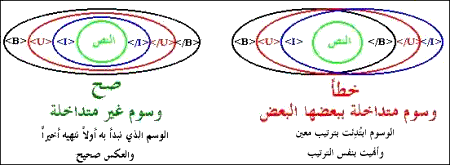
وقد أردت من هذه الأمثلة توضيح مسائل معينة أولها: أن بإمكاننا استخدام عدة وسوم وتنسيقات معاً في نفس الوقت ولنفس المقطع من النص. (وذلك لجميع الوسوم وليس فقط لوسوم الخطوط). وكما ذكرت سابقاً، لا أهمية لترتيب هذه الوسوم ولا أيها ورد أولاً... لكن
عند استخدام الوسوم المتعددة في مقطع واحد يجب مراعاة عدم التداخل بينها!... كيف؟ أنظر إلى الرسم التالي:


Nested and Overlapped Tags


فكتابة الوسوم السابقة بالطرق التالية هو خطأ:
<B><I><U>
This is a Bold, Italic and Underlined Text
<‎/B> <‎/I> <‎/U>

<B><I><U>
This is a Bold, Italic and Underlined Text
<‎/B> <‎/U> <‎/I>
أعرف أنك لم تصدقني وأنك قمت بتجربة هذه الوسوم وربما حصلت على نتيجة صحيحة. حسناً العبرة ليست في عبارة واحدة مكونة من وسمين أو ثلاثة تكتبها في ملف صغير بل في صفحة إنترنت كاملة قد تتألف من مئات أو حتى آلاف الوسوم مكتوبة في ملف خالٍ من الأخطاء المنطقية والتداخلات التي قد تسبب الإرباك للمتصفحات، وتؤدي إلى عدم عرض هذه الصفحة بالشكل المناسب والمطلوب.
لذلك فأهمية أن تتجنب وجود الوسوم المتداخلة في صفحتك هو بنفس الأهمية التي يجب أن توليها لكتابة هذه الوسوم بالصورة الصحيحة إملائياً. وإلا فالمتصفحات لا ترحم. وكثيرة هي المرات التي حصل فيها المصممون على صفحات منهارة بسبب نسيان حرف واحد أو إشارة مثل < أو > أو "
بإختصار شديد... وكقاعدة أساسية، الصفحة المصممة جيداً هي الصفحة ذات الوسوم الصحيحة وغير المتداخلة.

وصلنا الآن إلى نهاية هذا الدرس. أتمنى أن تكون قد قضيت وقتاً ممتعاً معه. وأن لا يكون قد أحدث تداخلاً في وسوم أفكارك. أراك في الدرس التالي

Next Lesson

الدرس الرابع الفقرات والقوائم


أهلاً وسهلاً بك إلى الدرس الرابع من دروس HTML. في هذا الدرس سوف نناقش الوسوم الخاصة بالفقرات بشكل خاص وترتيب الصفحات وتنسيقها بشكل عام.
صحيح أن استخدامك للألوان والرسومات في الصفحة يضفي عليها نوعاً من الحيوية، وأن الخطوط تعطي صفحتك رونقاً وجمالاً. لكنك إن لم تهتم بترتيب صفحتك أو تقضي بعض الوقت في تنسيق هيكلها العام وتنظيم فقراتها وقوائمها، فإنه من الصعب عليك الحصول على صفحة ويب ناجحة. فالترتيب هو الخطوة الأولى لجذب اهتمام الزائر أو القارئ لصفحتك وتسهل عليه فهم الخطوط العريضة للصفحة.
لقد قمت في الدرس الأول بإيضاح بعض الوسوم الخاصة بالفقرات. ولا بأس من تذكيرك بها. فالوسم <P> يقوم بإنهاء الفقرة. والوسم <BR> ينهي السطر الحالي وينقل النص إلى سطر جديد. والوسم ‎&nbsp;‎ يقوم بإضافة الفراغات، ويجب تكرار كتابته بنفس عدد الفراغات المطلوب.
ونتابع في هذا الدرس مع هذه الوسوم وغيرها.
لقد قلت إن الوسم <P> هو وسم مفرد لكنه يستخدم أيضاً كوسم مزدوج <P> ... <‎/P> وفي هذه الحالة يمكّننا من تحديد إتجاه الفقرة وإتجاه النص فيها حيث يستخدم معه الخصائص ALIGN, DIR.
فالخاصية ALIGN تحدد محاذاة الفقرة وهي تأخذ القيم Left, Center, Right وأوضحها بالأمثلة التالية:
<P Align="left"> This is a left-aligned paragraph <‎/P>
This is left-aligned paragraph

<P Align="right"> This is right-aligned paragraph</P>
This is a right-aligned paragraph

<P Align="center"> This is a centered paragraph</P>
This is a centered paragraph

كذلك لتوسيط الفقرات أو الكائنات بشكل عام في الصفحة نستطيع استخدام الوسوم <CENTER> ... </CENTER>
<CENTER> This is a centered text </CENTER>

This is a centered text


أما الخاصية DIR والتي نستخدمها أيضاً مع <P> فتقوم بتحديد إتجاه قراءة النص وتأخذ القيم

LTR إتجاه النص من اليسار إلى اليمين (Left To Right)
RTL إتجاه النص من اليمين إلى اليسار (Right To Left)

(تذكر هذه الخاصية جيداً فهي مهمة عند كتابة صفحات باللغة العربية)


ولتنسيق الفقرات أيضاً يوجد الوسوم
<BLOCKQUOTE> ... <‎/BLOCKQUOTE> أي وسوم الفقرات المقتبسة. ووظيفتها تمييز الفقرة من خلال إدراج مسافة إضافية على الهامشين الأيمن والأيسر لها. أنظر إلى الفقرة التالية التي قمت (باقتباسها) من إحدى صفحات هذا الموقع. ومن ثم وضعتها ضمن <BLOCKQUOTE> ... <‎/BLOCKQUOTE>
وفكرة هذه الدروس جاءت نتيجة لما لمسته خلال استخدامي لشبكة الإنترنت بشكل عام، والبحث عن المواقع العربية فيها بشكل خاص. فعندما بدأت بتعلم تصميم صفحات الإنترنت، لم يكن هناك مشكلة في الحصول على المصادر أو المواقع التعليمية التي أحتاجها ومن خلال الإنترنت نفسها. لكن المشكلة هي دائماً في الحصول على تلك المصادر بالصورة التي تتناسب واحتياجاتنا كمستخدمين عرب ....
والحقيقة أنك تستطيع وضع عدة وسوم معاً إذا أردت إدراج هوامش أكبر. كما في المثال التالي:

<BLOCKQUOTE>
<BLOCKQUOTE>
وفكرة هذه الدروس جاءت نتيجة لما لمسته خلال استخدامي لشبكة الإنترنت بشكل عام، والبحث عن المواقع العربية فيها بشكل خاص. فعندما بدأت بتعلم تصميم صفحات الإنترنت، لم يكن هناك مشكلة في الحصول على المصادر أو المواقع التعليمية التي أحتاجها ومن خلال الإنترنت نفسها. لكن المشكلة هي دائماً في الحصول على تلك المصادر بالصورة التي تتناسب واحتياجاتنا كمستخدمين عرب ....
<‎/BLOCKQUOTE>
<‎/BLOCKQUOTE>

وتكون النتيجة:
وفكرة هذه الدروس جاءت نتيجة لما لمسته خلال استخدامي لشبكة الإنترنت بشكل عام، والبحث عن المواقع العربية فيها بشكل خاص. فعندما بدأت بتعلم تصميم صفحات الإنترنت، لم يكن هناك مشكلة في الحصول على المصادر أو المواقع التعليمية التي أحتاجها ومن خلال الإنترنت نفسها. لكن المشكلة هي دائماً في الحصول على تلك المصادر بالصورة التي تتناسب واحتياجاتنا كمستخدمين عرب ....
وبالطبع ليس شرطاً أن تستخدم هذا الوسوم مع الفقرات المقتبسة فقط. فأنا مثلاً أضعها في بداية ونهاية كل صفحة من صفحات هذا الموقع. وبالتالي يظهر النص بعيداً قليلاً عن حاشية الصفحة فهذا أفضل من أن يكون ملاصقاً لها وأجمل. (مجرد وجهة نظر)


والآن تأمل هذا الشكل وحاول أن تستنتج كيف قمت بإعداده...!؟
A  B  C  D
E  F  G  H
I  J  K  L
M  N  O  P
Q  R  S  T
ربما توصلت إلى أني استخدمت عدداً كبيراً من وسوم الفراغات ‎&nbsp;‎ ونهاية السطر <BR>. حسناً، إستنتاجك لا بأس به ولكنه ليس دقيقاً فأنا لم أستخدم أياً من هذه الوسوم هنا. بل كل ما فعلته بعد إعداد هذا الشكل هو وضعه ضمن:
<PRE> ... </PRE>
وهما اختصار لكلمة Preformated أي المنسق مسبقاً. وبالفعل فقد احتفظ هذا الشكل بالتنسيق المسبق الذي تم إعداده به. لكن تم تحويل الخط إلى خط موحد المسافات (راجع الدرس السابق) ولو لم أقم بوضعه ضمن هذه الوسوم لكانت النتيجة كالتالي:

A B C D E F G H I J K L M N O P Q R S T
لاحظ أن هذا الوسم يستخدم مع الفقرات التي لا نحتاج فيها إلى تنسيقات متعددة للخطوط أو الألوان. بل فقط مع الفقرات العادية موحدة الخط والتنسيقات.


القوائم
تحتوي لغة HTML على مجموعة من الوسوم الخاصة بتنظيم البيانات في قوائم وباستخدام عدة خيارات. وهناك نوعين من القوائم:
أولهما المتسلسلة Ordered Lists. واليك المثال التالي عليها
أسماء بعض المدن الفلسطينية
  1. القدس
  2. نابلس
  3. رام الله
  4. الخليل
  5. جنين
  6. طولكرم
وثانيهما القوائم غير المتسلسلة Unordered Lists وهذا مثال عليها
أسماء بعض الجامعات الفلسطينية
  • جامعة النجاح
  • جامعة القدس المفتوحة
  • جامعة بيرزيت
  • جامعة الخليل
عند التعامل مع القوائم بنوعيهما نحتاج إلى وسوم خاصة بتحديد بداية ونهاية القائمة ووسوم تحدد بنود هذه القائمة.
بالنسبة للقوائم المتسلسلة نستخدم الوسوم

<OL> ... <‎/OL>

أما بالنسبة للقوائم غير المتسلسلة فنستخدم

<UL> ... <‎/UL>

ولتعيين كل بند من بنود القائمة نستخدم الوسم <LI> وهو وسم مفرد يكتب في بداية السطر الخاص بكل بند List Item.
إذن عندما قمت بإنشاء القوائم السابقة استخدمت الشيفرة التالية:
<OL>
<LI>القدس
<LI>نابلس
<LI>رام الله
<LI>الخليل
<LI>جنين
<LI>طولكرم
<‎/OL>

<UL>
<LI>جامعة النجاح
<LI>جامعة القدس المفتوحة
<LI>جامعة بيرزيت
<LI>جامعة الخليل
<‎/UL>
والخاصية الوحيدة التي تستخدم مع هذه الوسوم هي TYPE ووظيفتها تحديد شكل الرمز الظاهر مع بنود القائمة، وعادة تستخدم مع وسوم بداية القوائم <UL> أو <OL> وبذلك نحدد رمزاً واحداً لكل القائمة. ولكن نستطيع استخدامها أيضاً مع وسم البنود <LI> لإعطاء تحكم أكبر في مظهر القائمة من خلال تحديد رمز مختلف لكل بند.
فعند وضعها ضمن تعريف القوائم المتسلسلة تأخذ القيم: A, a, I, i التي تغير رموز الترقيم من الأرقام العادية الإفتراضية (والتي رمزها 1) إلى ترقيم باستخدام الأحرف اللاتينية الكبيرة أو الصغيرة، أو باستخدام الأرقام الرومانية كما ترى في الجدول التالي:

‎<OL TYPE="A">‎ ‎<OL TYPE="a">‎ ‎<OL TYPE="I">‎ ‎<OL TYPE="i">‎
  1.  
  2.  
  3.  
  4.  
  5.  
  1.  
  2.  
  3.  
  4.  
  5.  
  1.  
  2.  
  3.  
  4.  
  5.  
  1.  
  2.  
  3.  
  4.  
  5.  

والحديث عن هذه الخاصية يقودني إلى الحديث عن مسألة مهمة في لغة HTML وهي مسألة الوسوم والخصائص المحددة بمتصفح معين دون غيره أي التي تعمل مع أحد المتصفحات ولا تعمل مع غيره. (للمزيد عن هذا الموضوع رجاءً انقر هنا)
والسبب في ذلك أن هذه الخاصية تستخدم أيضاً مع القوائم غير المتسلسلة، لكن ليس بصورة مطلقة...كيف؟ أنت ترى أن الرمز الموجود عند كل بند في القائمة هو عبارة عن نقطة سوداء يطلق عليها اسم Disc وهي المعرفة ضمناً في خاصية TYPE. لكن هناك رموز أخرى يمكن إظهارها وهي المربع square, والدائرة المفرغة circle وتعرف بالشكل التالي:
‎<UL TYPE="square">‎
‎<UL TYPE="circle">‎
ولكن للأسف هذه الخاصية لا تعمل ولا يظهر تأثيرها إلا مع متصفح نيتسكيب وليس مع مايكروسوفت إكسبلورر الذي يتعامل فقط مع القيمة الإفتراضية للخاصية. (رجاءً لا يغضب مستخدمو إكسبلورر فهناك الكثير من الوسوم والخصائص التي لا يستطيع نيتسكيب عرضها أيضاً).
ولإتمام الحديث عن القوائم، أذكر لك أن هناك وسوماً أخرى تستخدم لإنشاء القوائم غير المتسلسلة، وبنفس الطريقة المستخدمة مع <UL>...<‎/UL> وهذه الوسوم هي:
<DIR> ... <‎/DIR>
<MENU> ... <‎/MENU>


هناك نوع خاص من القوائم يدعى قوائم الشرح أو التعريفات Definition Lists وكما يدل الإسم تستخدم عندما نريد إدراج قائمة من المصطلحات يتبع كل واحد منها شرح أو تعليق.
HTML
Hyper Text Markup Language
WWW
World Wide Web
FTP
File Transfer Protocol
GIF
Graphical Interchange Format
JPG, JPEG
Joint Photographic Experts Group

ونحتاج لإنشاء هذه القوائم إلى ثلاثة وسوم:
الأول <DL> ... <‎/DL> لتعريف بداية ونهاية القائمة.
والثاني <DT> ويوضع قبل كل مصطلح لتحديده، وهو وسم مفرد.
أما الثالث فهو <DD> وهو وسم الشرح أو التعليق وهو أيضا مفرد. ولنقم الآن بكتابة شيفرة القائمة السابقة
‎<DL>‎
‎<DT>HTML <DD>Hyper Text Markup Language‎
‎<DT>WWW <DD>World Wide Web‎
‎<DT>FTP <DD>File Transport Protocol‎
‎<DT>GIF <DD>Graphical Interchange Format‎
‎<DT>JPG, JPEG <DD>Joint Photographic Experts Group‎
‎<‎/DL>‎
وصلنا الآن إلى نهاية هذا الدرس، والذي ناقشنا فيه ترتيب الصفحات والفقرات والقوائم. أتمنى لك صفحات مرتبة دائماً.


Next Lesson

الدرس الخامس الصور والرسومات


أهلاً وسهلاً بك في الدرس الخامس من دروس HTML. في هذا الدرس سوف أقوم بالحديث عن الصور والرسومات وما يتعلق بالتعامل معها، بالإضافة إلى التعريف بأنواع الملفات الرسومية الدارجة في الإنترنت.
لقد اقتصر حديثنا عن الصور حتى الآن على إضافة خلفيات للصفحات، وكان ذلك في الدرس الثاني أما إدراج الصور ضمن الصفحات نفسها فله حكاية أخرى، أبدأ بروايتها لك الآن.
إن الوسم الرئيسي المستخدم لتعريف صورة ما داخل الصفحة هو <IMG> وهو وسم مفرد. لكن هل يكفي هذا لإدراج صورة؟ كلا، بالطبع يجب أن نحدد الصورة التي نريدها. لذلك نضيف الخاصية له SRC لتحديد موقع واسم الصورة.
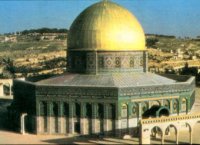
الصورة التالية إسمها thedome.jpg وعندما قمت بإدراجها. كانت الشيفرة الخاصة بذلك هي
‎<IMG SRC="thedome.jpg">‎


The Dome Of The Rock

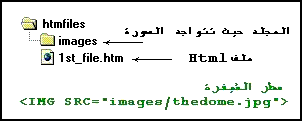
والصيغة هذه تفترض أن الصورة موجودة في نفس الدليل الفرعي أو المجلد حيث يتواجد ملف HTML الذي أعمل عليه، وقمت باستدعاء الصورة من خلاله. لكن ماذا لو كانت الصورة في مجلد فرعي آخر؟ حسنا سوف اناقش معك حالتين لهذه المسألة.
الحالة الأولى أن تكون الصورة موجودة في مجلد متفرع عن المجلد الموجود به ملف HTML حسب الشكل التالي:


Locating Images 1

نقوم في هذه الحالة بكتابة إسم هذا المجلد تتبعه إشارة / ثم اسم الصورة.
 
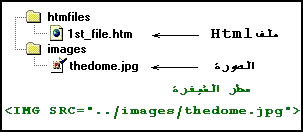
الحالة الثانية: أن يكون ملف HTML موجوداً في مجلد ما وتكون الصورة موجودة في مجلد آخر بنفس المستوى. أي أنهما مجلدين متجاورين وليسا متفرعين أحدهما عن الآخر.


Locating Images 2

وفي هذه الحالة نكتب .. (نقطتين) لتوجيه المتصفح للخروج من المجلد الفرعي الحالي (حيث يوجد ملف HT‎ML) ومن ثم الدخول إلى المجلد images حيث توجد الصورة.

وبشكل عام، مهما كانت مواقع تواجد الملفات فإن عملية تحديد مواقعها والوصول إليها لا تخرج عن نطاق هذا النمط من الشيفرة. أي كتابة النقطتين للخروج من مجلد فرعي، وكتابة اسم المجلد الذي يجب الدخول إليه.


إن الأبعاد الأساسية لهذه الصورة هي 200×145 بيكسل Pixel (تابع القراءة حتى نهاية هذا الدرس وأعدك أن أوضح لك ما هي وحدة البيكسل إذا كانت هذه أول مرة تتعرف فيها على هذه الوحدة) وكما تلاحظ تم إدراج الصورة مع المحافظة على هذه الأبعاد. ومع ذلك فنحن نستطيع التحكم أيضاً بها وإظهار الصورة بالحجم الذي نريده من خلال هذا الوسم. كيف؟ بإضافة الخصائص HEIGHT, WIDTH متبوعة بأرقام تمثل الإرتفاع والعرض المطلوبين.
‎<IMG SRC="thedome.jpg" HEIGHT="70" WIDTH="120">‎


The Dome- 70*120


‎<IMG SRC="thedome.jpg" HEIGHT="300" WIDTH="500">‎


The Dome- 300*500


الخاصية التالية التي تستخدم مع <IMG> هي ALT وفيها نحدد نصاً بديلاً يظهر مكان الصورة. وهذا النص يلاحظ خصوصاً عندما يكون خيار "إظهار الصور تلقائياً" غير فعال في المتصفح. كما تستطيع ملاحظته في الفترة التي تسبق تحميل الصور وخاصة في المواقع بطيئة التحميل.
‎<IMG SRC="thedome.jpg" ALT="The Dome Of The Rock">‎


عندما نقوم بإدراج صورة ضمن فقرة فإن موقع ظهورها يتحدد بالطبع حسب ترتيب ورودها في الفقرة، مثلها مثل أي كلمة أو عبارة أخرى. ونستخدم الخاصية ALIGN لتحديد محاذاة الصورة مع النص المرافق لها أو لنقل بعبارة أخرى: تحديد موقع النص الذي يليها بالنسبة لها وهي تأخذ القيم: BOTTOM, TOP, MIDDLE, LEFT, RIGHT وأوضح لك تأثير كل قيمة كما يلي:


في الحالة العادية (مثل هذه) وعندما لا نقوم بتحديد أي محاذاة فإن النص الذي يلي الصورة يظهر بمحاذاة الحافة السفلى لها. وهذه هي الحالة الإفتراضية لظهور الصور والتي تمثلها القيمة BOTTOM


‎<IMG SRC="image.jpg" ALIGN="BOTTOM">‎
TOP

وعند تحديد هذه القيمة فإن السطر الأول من النص الذي يلي الصورة يقع بمحاذاة الحافة العليا لها. أما باقي النص فيمتد أسفلها.


‎<IMG SRC="image.jpg" ALIGN="TOP">‎
MIDDLE

أما عند تحديد هذه القيمة فإن السطر الأول من النص يقع بمحاذاة منتصف الصورة. كذلك فإن باقي النص يمتد أسفلها.


‎<IMG SRC="image.jpg" ALIGN="MIDDLE">‎
LEFT

هذه القيمة تؤدي إلى محاذاة الصورة إلى أقصى اليسار. مع التفاف النص الذي يليها على الجهة اليمنى ولعدة أسطر حسب ارتفاع الصورة.


‎<IMG SRC="image.jpg" ALIGN="LEFT">‎
RIGHT

أما هذه القيمة فتؤدي إلى محاذاة الصورة إلى أقصى اليمين. مع التفاف النص الذي يليها على الجهة اليسرى ولعدة أسطر حسب ارتفاع الصورة.
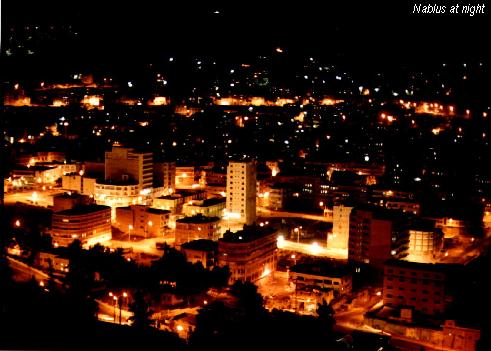

‎<IMG SRC="image.jpg" ALIGN="RIGHT">‎


والآن بعد أن قمنا بتحديد محاذاة الصورة نحتاج إلى تحديد المسافة الفاصلة بينها وبين النص الذي يجاورها. ونستخدم لذلك الخصائص التالية:
VSPACE: لتحديد المسافة العمودية الفاصلة بين النص والحافتين العليا والسفلى للصورة.
HSPACE: لتحديد المسافة الأفقية الفاصلة بين النص والحافتين اليمنى واليسرى للصورة.

مثال:
‎<IMG SRC="image.jpg" ALIGN="RIGHT" VSPACE="20" HSPACE="20">‎


النتيجة: هذه الشيفرة ستدرج الصورة المسماه image.jpg مع محاذاتها ليمين الصفحة وإضافة مسافة فارغة مقدارها 20 بيكسل على الجهات الأربعة. (قارن بين هذا الإطار والإطار السابق الذي وضحت فيه خاصية ALIGN مع القيمة RIGHT. ولاحظ المسافة بين الصورة والنص المرافق لها.)


الخاصية الأخيرة والتي تستخدم مع الوسم <IMG> هي BORDER ووظيفتها إضافة إطار حول الصور والتحكم بسُمكِه. وهذه الخاصية تستخدم بشكل خاص عند تعيين صورة ما كوصلة تشعبية. (أنظرالدرس السادس) ويتم التحكم بالسُمك من خلال إسناد رقم يمثل السُمك بالبيكسل. والقيمة الإفتراضية له هي 0 أي لا يوجد إطار حول الصورة.
مثلاٌ لإضافة إطار سُمكه 5 بيكسل نكتب الشيفرة التالية:
‎<IMG SRC="image.jpg" BORDER="5">‎


والآن حان الوقت لكي نناقش معاً بعض الأمور التي تتعلق بالصور والرسومات بشكل عام.

* هل حاولت أن تتعرف على أنواع الملفات الرسومية التي تقوم بتحميلها خلال تصفحك لمواقع الإنترنت؟
يزخر عالم الكمبيوتر بالعشرات من أنواع الملفات الرسومية وتنسيقات الصور. وكل منها يختلف عن غيره من عدة نواح، أذكر لك منها: الدقة، وعدد الألوان التي يستوعبها، والحجم التخزيني للملف. لكن هناك نوعين فقط من هذه الملفات يتم تداولهما حالياً في الإنترنت وهما:
JPG, JPEG
إختصار لـِ Joint Photographic Experts Group. ويدعم هذا التنسيق صوراً بعيار 24 بت (أي 16.7 مليون لون). وميزة هذا التنسيق تتمثل في إمكانية ضغط الصور بنسب مختلفة عند تخزينها وبالتالي الحصول على صور صغيرة الحجم نسبياً.(أعني هنا حجم التخزين بالكيلوبايتات وليس أبعاد الصورة). لكن بالمقابل كلما إزدادت نسبة الضغط وصغر حجم الملف كان ذلك على حساب الجودة والوضوح.
GIF
إختصار لـِ Graphical Interchange Format وأقصى عدد للألوان في هذا التنسيق هو 265 لون. ومع ذلك فإن أحجام الصور المخزنة به كبير نسبياً مقارنة بتنسيق JPG. لكن هناك مزايا رائعة ينفرد بها تنسيق GIF مما يستدعي استخدامه في صفحات الويب، أولها القدرة على تخزين صور بخلفيات شفافة Transparent Images وثانيها الصور المتحركة Animated Gifs
وتجد معلومات وافية ودروساً مفصلة حول هذه المواضيع ضمن دروس Paint Shop Pro.
والآن قد تسأل، أي من هذين التنسيقين أستخدم في صفحاتي؟! لا يوجد جواب قطعي لهذا السؤال لكن إليك هاتين المعادلتين:
JPG= الصور الحقيقية ذات العدد الكبير من الألوان، وذات الأبعاد الكبيرة
GIF= الصور قليلة الألوان وصغيرة الأبعاد مثل الأزرار.


* ما هي درجة إستبانة شاشتك Resolution? إذا كنت لا تعرف الجواب قم بفتح تطبيق لوحة التحكم في ويندوز 95 وإختر أيقونة(العرض) ثم اختر التبويب (إعدادات) وهناك سوف تشاهد "مساحة سطح المكتب" الذي يدل على درجة إستبانة الشاشة، وعلى الأغلب ستكون 640×480 أو 800×600، وهناك درجات أعلى تعتمد على قدرة محول العرض. كذلك سوف تشاهد "لوح الألوان" الذي يدل على عدد الألوان التي يمكن عرضها بالإعدادات الحالية للشاشة.
أما في ويندوز 3.11 أو 3.1 فاختر أيقونة برنامج إعداد Windows من لوحة التحكم فتظهر لك قائمة تجد بضمنها نوع وإستبانة الشاشة.

هذا الحديث يقودني إلى وحدة البيكسل Pixel (ألم أعدك مسبقاً بتوضيحها). وهي اختصار لـِ Picture Element. إذا كانت شاشتك بإستبانة 640×480 فهذا يعني أنها مقسمة(نظرياً) إلى شبكة من 640 عمود و480 سطر. وبمنتهى البساطة، إن كل خلية من هذه الشبكة تمثل بيكسل وبالطبع كلما زادت الإستبانة كلما صغر حجم وحدة البيكسل.


* هل سبق لك وأن سمعت بمصطلح Thumbnail ضمن مصطلحات الإنترنت؟ حسناً، لا تلتفت إلى الترجمة الحرفية لهذه الكلمة، والتي تعني "ظفر الإبهام". فالمقصود حقيقةً بها هي تلك الصورة الصغيرة جداً التي تقوم بالنقر عليها فتؤدي إلى عرض صورة بحجم أكبر. لذلك قد يكون المصطلح الأنسب لوصفها هو "العيّنة".
(وإذا كنت قد زرت أحد المواقع الإخبارية لرأيت كيف يتم عرض عينات وصور مصغرة للقطات الأحداث وعند النقر على العينة تظهر الصورة الأصلية. إذن أنت لست مجبراً على الإنتظار لوقت طويل لحين ظهور صورة ذات حجم كبير للقطة لست معنياً بها).

ومن الواضح أن استخدام العينات مفيد وعملي جداً وأن وضعها في المواقع التي تحتوي على العديد من الصور يؤدي إلى تقليل الزمن اللازم لتحميل الصفحات وتجنب ضياع الوقت بانتظار ظهور الصور الأصلية كبيرة الحجم. لأنها تعطي الزائر الحرية في النقر عليها إذا رغب في رؤية الأصل أو تجاهلها. أما كيف يتم عمل هذه العينات؟ فذلك باستخدام أحد برامج معالجة الرسوم كبرنامج Paint Shop Pro. من خلال تصغير أبعاد الصور الأصلية إلى النسبة المطلوبة.

أعرف ماذا ستسأل الآن، ستقول ألم نتعلم قبل قليل كيفية عرض الصور مع التحكم بأبعادها؟ ألا يؤدي استخدام الخصائص WIDTH, HEIGHT إلى التحكم بحجم الصور وعرضها بنسب مصغرة حسب ما هو مطلوب؟
إن استخدامك لهذه الخصائص يؤدي إلى إظهار الصورة بحيث تبدو مصغرة، لكنك فعلياً قمت بإجبار متصفح الزائر على تحميل الصورة بالحجم والأبعاد الأصلية ثم عرضها بالحجم المصغر أي أنك في النهاية لم تحقق الغاية من وجود هذه العينات.
وصلنا إلى نهاية هذا الدرس. هل أصبحت الآن تعرف كيف تدرج الصور في صفحتك؟ رائع، إذن إليك هذه المكافأة. أنقر على الصور المصغرة لتشاهد مدينتي... نابلس.


Nablus 1   Nablus 2   Nablus 3   Nablus 4


Next Lesson

الدرس السادس الوصلات التشعبية


أهلاً وسهلاً بك إلى الدرس السادس من دروس HTML

كيف وصلت إلى هذه الصفحة؟! ربما تعتبر هذا سؤالاً سخيفاً، وأن الإجابة عليه هي من البديهيات ... وهذا صحيح! من المؤكد أنك قمت بالإنتقال إلى هنا من خلال إحدى صفحات هذا الموقع، أو من خلال أحد محركات التفتيش، أو من خلال أحد المواقع التي قمت بزيارتها مؤخراً ... وفي كل الأحوال قمت بالنقر على وصلة تشعبية ما.

Links... أو الوصلات التشعبية هي روح الإنترنت. وإذا كانت الإنترنت بمجملها هي شبكة العنكبوت فإن هذه الوصلات هي الخيوط التي تشكل هذه الشبكة وتؤلف حلقات الوصل بين الملايين من مواقعها. تنقر على وصلة ما فتنقلك إلى صفحة أخرى في نفس الموقع... وتنقر على وصلة أخرى لتنقلك كلياً إلى أحد المواقع في الجانب الآخر من العالم... وصلة تجعلك تحمّل ملفاً وأخرى تجعلك تشغّل مقطعا موسيقياً وثالثة تعرض لك صورة...
حسناً، من المؤكد أنك استنتجت الآن من هذه المقدمة أنك بصدد تعلم كيفية إدراج الوصلات التشعبية في صفحاتك... لقد صدق استنتاجك لذلك هيا إلى العمل...
هناك عدة خيارات للوصلات التشعبية، منها أن تكون الوصلة لموقع آخر، أو أن تكون لصفحة أخرى داخل الموقع نفسه، ومنها أن تكون لمكان آخر في نفس الصفحة (إلى أعلى أو أسفل على سبيل المثال) أو أن تكون وصلة لعنوان بريد إلكتروني E-mail وفي جميع الحالات فإن المبدأ واحد لكن تختلف بعض التفاصيل. وسوف أناقش معك كل حالة على حدة وبالتفصيل.
نستخدم الوسوم

<A> ... <‎/A>

كوسوم أساسية لإدراج الوصلات التشعبية، وهي اختصار لكلمة Anchor. وهي لا تعمل لوحدها بل تتطلب إضافة خصائص معينة أولها وأهمها الخاصية
HREF
التي نحدد من خلالها الموقع الذي نريد الدلالة عليه، ويجب أن يكتب عنوان الموقع كاملاً.
الحالة الأولى: إدراج وصلة تشعبية تشير إلى موقع خارجي.
لنقم بإدراج وصلة تشعبية إلى أحد المواقع العربية الرائدة والرائعة، وهو موقع شركة صخر. وعنوانه http://www.sakhr.com في هذه الحالة يتم كتابة الشيفرة بالشكل التالي:
<A HREF="http://www.sakhr.com"> <‎/A>
لكن بقي شيء واحد وهو العبارة أو الكلمة التي سيتم النقر عليها لتشغيل الوصلة، وهذه يجب أن توضع بين الوسمين <A> ... <‎/A>. أي لكي تكتمل الوصلة السابقة يجب أن نكتب معها أي عبارة نريدها، لكي ينقر عليها الزائر فتنقله إلى العنوان المطلوب. ما رأيك بعبارة: Go To SAKHR والتي تصبح الشيفرة معها بالشكل التالي:
<A HREF="http://www.sakhr.com">Go To SAKHR<‎/A>
وتظهر الوصلة كما يلي:
لم تعجبك؟ ليس ذلك مشكلة فأنت تستطيع كتابة أي شيء تريده كعنوان للوصلة التي تريدها. ما رأيك لو جعلنا كلمة SAKH‎R هي فقط العنوان لهذه الوصلة.
‎Go To <A HREF="http://www.sakhr.com">SAKHR<‎/A>‎

Go To SAKHR

بل إنك تستطيع إدراج صورة أو (زر) كبديل عن الكلمات -كما تشاهد في الكثير من المواقع- وكل ما عليك فعله في هذه الحالة هو كتابة الوسم الخاص بإدراج الصورة بين الوسمين <A> ... <‎/A> بالشكل التالي:
<A HREF="http://www.sakhr.com"><IMG SRC="sakhrlgo.gif">‎<‎/A>
والذي يؤدي إلى ظهور الصورة التالية كوصلة تشعبية لموقع صخر


وبشكل عام فإن أي شيء يوضع بين الوسمين <A> ... <‎/A> سوف يكون الوسيلة أو العنوان الذي ينقلنا إلى الموقع المشار إليه في الوصلة التشعبية، سواءً كان هذا الشيء نصاً أو صورة أو كلاهما معاً.
والآن هل تلاحظ الإطار الظاهر حول الصورة؟ وهل تذكر متى قمنا بالحديث عن هذا النوع من الإطارات؟ نعم، في الدرس السابق. عند إدراج صورة كوصلة تشعبية يظهر حولها إطار سمكه 2 بيكسل وهذه هي الحالة الإفتراضية. وبالطبع نستطيع إزالته بكتابة الخاصية BORDER="0"‎ ضمن وسم الصورة.
<A HREF="http://www.sakhr.com"><IMG SRC="sakhrlgo.gif" BORDER="0"><‎/A>


أو حتى تكبيره بكتابة السمك المطلوب مع هذه الخاصية.
<A HREF="http://www.sakhr.com"><IMG SRC="sakhrlgo.gif" BORDER="6"><‎/A>


ننتقل الآن إلى الحالة الثانية، وهي أن تشير الوصلة التشعبية إلى ملف موجود في نفس الموقع (أي ملف محلي) سواءً كان ملف HTML أو صورة أو غير ذلك. وفي هذه الحالة فإن ما يكتب مع الخاصية HREF هو اسم هذا الملف المطلوب الوصول إليه.

لنقم بإنشاء وصلة تشعبية تقودنا إلى الصفحة الرئيسية لهذا الموقع وبالمناسبة فإن الملف الذي يحتويها اسمه index.html ، والشيفرة الخاصة بذلك هي:
<A HREF="index.html">Main Page<‎/A>

Main Page

وأذكرك بأنك تستطيع إدراج صورة هنا أيضاً كعنوان للوصلة التشعبية وذلك بنفس التفاصيل التي شرحتها في الحالة السابقة.
هيا ندرج صورة مصغرة كعنوان لوصلة تشعبية للصورة الأصلية.
<A HREF="nablus1.jpg"><IMG SRC="nablus_1.jpg" BORDER="0"><‎/A>
في هذا المثال قمت بتحديد الصورة المصغرة المسماه nablus_1.jpg كوصلة تشعبية تصلنا إلى الصورة الأصلية المسماه nablus1.jpg


لكن إنتبه I إذا كان الملف المطلوب والذي تريد الإشارة إليه موجوداً في مجلد مختلف عن المجلد الذي يوجد به الملف الحالي، فيجب عليك تحديد المسار الكامل لهذا الملف وذلك بنفس الطريقة التي ناقشناها في الدرس السابق عندما قمنا يإدراج الصور.


الحالة الثالثة هي أن نقوم بالإشارة إلى مكان آخر داخل نفس الصفحة، إلى أولها مثلاً أو إلى آخرها أو أي مكان آخر نريده...
طبعاً مهما بلغت درجة الذكاء والألمعية التي يتصف بها الكمبيوتر ومتصفح الإنترنت، فهما لا يستطيعان معرفة ما يدور بفكرك وبالتالي لا يستطيعان معرفة المكان الموجود في نفس الصفحة والذي تريد نقل زائرك إليه من خلال الوصلة التشعبية. لذلك يجب أن تقوم أنت بتحديده.

والمبدأ هنا هو أن تقوم بتعريف أو تسمية هذا المكان بإسم معين سوف تقوم لاحقا باستخدامه في الوصلة التشعبية. وفي هذه الحالة يتحتم عليك استخدام الخاصية الثانية للوسم <A> وهي NAME
لنقم معاً بإدراج وصلة تشعبية داخل هذه الصفحة تقوم بنقل الزائر من مكان وجود هذه الوصلة إلى الفقرة الثالثة من هذه الصفحة والتي بدأنا فيها الحديث عن الوصلات التشعبية Links

أول ما يجب فعله هو الذهاب إلى هذه الفقرة واختيار أول كلمة فيها ثم وضعها داخل الوسوم <A> ... <‎/A>
<A>LINKS<‎/A>
والآن حان الوقت لاستخدام الخاصية NAME فالخطوة الثانية هي تعريف هذه الكلمة بأي اسم نريده (المهم أن نبقى متذكرين له). سوف أقوم بإعطاء الاسم attrib1
<A NAME="attrib1">LINKS<‎/A>
لقد أصبحت هذه الفقرة جاهزة لكي نقوم بإدراج وصلات تشعبية إليها من أي مكان في هذا الملف، بل ومن أي ملف آخر ... وأكثر من ذلك أنه إذا أراد أحد ما في أحد المواقع الأخرى أن يضع وصلة تشعبية لها من موقعه فإن باستطاعته ذلك شرط أن يعرف الإسم الذي عرّفناها به وهذا ليس صعباً بالطبع.
الخطوة الثالثة هي إدراج الوصلة التشعبية لهذه الفقرة.
ويلزمنا هنا معرفة اسم الملف الذي توجد به هذه الفقرة (أي هذا الملف الذي نعمل به) واسمه htutor06.html لأنه سيشكل المدخل الأساسي للوصول إلى الفقرة المحددة. وتكون شيفرة الوصول إلى هذه الفقرة هي كالتالي:
<A HREF="htutor06.html#attrib1">3rd Paragraph<‎/A>

‎3rd Paragraph

لاحظ أننا لم نكتف بذكر اسم الفقرة لوحدها بل يجب أن تقرن باسم الملف الأب الذي يتضمنها من خلال إشارة #


أما الحالة الأخيرة والتي نقوم فيها بإدراج وصلة تشعبية لعنوان بريد إلكتروني، يؤدي النقر عليها إلى إطلاق برنامج البريد الإلكتروني للزائر بشكل تلقائي. فالإختلاف الوحيد الذي يطرأ هنا هو كتابة كلمة MAILTO بعد خاصية HREF لكي تدل على أن العنوان الذي يلي هو عنوان EMAIL وليس أي عنوان آخر
<A HREF="MAILTO:yahya@palnet.com"> Email Me <‎/A>

Email Me


والآن بعد أن انتهيت من سرد أساسيات استخدام الوصلات التشعبية وإدراجها في صفحات الويب بقي هناك بعض التوضيحات والملاحظات التي أجد أن من المهم ذكرها لك.

عندما قمنا بالتوصيل إلى عنوان خارجي، سواء كان لموقع ويب أو عنوان Email لاحظنا أننا استخدمنا كلمات مفتاحية ميزت طبيعة هذا العنوان، وأعطت المتصفح فكرة عن طبيعة التعامل مع هذا العنوان وطريقة الاتصال به. فعندما أردنا التشعب إلى موقع الويب كتبنا كلمة HTTP والتي تدل على نوع البروتوكول المستخدم في الاتصال بهذا الموقع، وهو بروتوكول نقل النصوص المتشعبة HyperText Transfer Protocol وعندما كتبنا عنوان Email استخدمنا كلمة MAILTO قبل هذا العنوان. وبالتالي قمنا بالإيعاز للمتصفح بفتح برنامج البريد الإلكتروني الافتراضي وتجهيزه لإرسال رسالة إلى العنوان المدرج. وحتماً لقد صادفت مثل هذه الحالة كثيراً خلال تجولك في مواقع الويب.

لكن هنا مجالات أخرى لاستخدام الإنترنت ولكل منها بروتوكوله الخاص. فمثلاً هناك الآلاف من المزودات المنتشرة عبر الإنترنت والتي تحتوي على أعداد هائلة لا تحصى من الملفات والبرامج الجاهزة للتحميل ويتم الوصول إليها عبر بروتوكول خاص لنقل الملفات يدعى FTP (File Transfer Protocol)‎. ومن هذه المجالات أيضاً والتي لا تقل أهمية عن الويب أو البريد الإلكتروني المجموعات الإخبارية News Groups أو مجموعات النقاش التي تختص كل منها بمناقشة موضوع معين. وهذه تعمل من خلال بروتوكول NNTP (Network News Transfer Protocol)‎.

إن تعدد مجالات إستخدام الإنترنت وتعدد البروتوكولات فيها لا يعني أنك تحتاج لأن يكتظ سطح مكتبك بالعديد من البرامج للتعامل معها. فمعظم المتصفحات التي نستخدمها تحتوي على برامج خاصة تدعم هذه الخدمات.
فمثلاً عند النقر على عنوان مزود FTP يتم الدخول إليه مثله مثل أي موقع ويب عادي وتظهر قائمة المجلدات والملفات فيه بشكل مشابه للمستكشف في Windows95. أما النقر على عنوان إحدى المجموعات الإخبارية فيؤدي إلى سلوك مشابه للنقر على عناوين البريد الإلكتروني، أي إطلاق برنامج تصفح خاص بالمجموعات الإخبارية يكون مدمجاً ضمن حزمة المتصفح الأصلي.

والآن... أعتقد أنه ليس من الصعب عليك استنتاج الكيفية التي نضيف بها وصلات تشعبية لمزود FTP.
إليك هذا العنوان لأحد المزودات التي يحتوي على الكثير من البرامج المجانية أو المشتركة

ftp://ftp.simtel.net/pub/simtelnet/win95/‎

وكل ما عليك فعله هو كتابة الشيفرة التالية:
<A HREF="ftp://ftp.simtel.net/pub/simtelnet/win95/">Simtel FTP Server<‎/A>

Simtel FTP Server

أما بالنسبة للمجموعات الإخبارية فتكتب الوصلات التشعبية لها باستخدام الكلمة المفتاحية NEWS. فعلى سبيل المثال، لوضع وصلة تشعبية لمجموعة النقاش alt.html الخاصة بمناقشة لغة HTML نكتب الشيفرة التالية:
<A HREF="news:alt.html">Alt.Html<‎/A>

Alt.Html


أتمنى لك قضاء أسعد الأوقات مع مواقع الإنترنت ووصلاتها التشعبية، وأراك في الدرس التالي إن شاء الله.

Next Lesson
 

الدرس السابع الجداول (1)


أهلاً وسهلاً بك إلى الدرس السابع من دروس HTML. هذا الدرس سيكون الأول من درسين حول الجداول. وقد فضلت تجزئتها إلى قسمين وذلك لأهمية هذا الموضوع وتعدد خصائص الجداول واحتمالات استخدامها في صفحات الويب.
تعد الجداول من أقوى الأدوات التي تتضمنها لغة HTML وأكاد أجزم بأنه لا يوجد موقع في الإنترنت إلا ويستخدمها بصورة أو بأخرى. والحقيقة أن وضع الجداول في صفحات الويب لا يقتصر على تلك القوائم من البيانات التي نحتاج لترتيبها في صفوف وأعمدة، بل يتعدى ذلك إلى استخدامها في تصميم الصفحات نفسها وتنظيمها، والتحكم بمظهرها بصورة قوية وفعالة لا يمكن أداؤها مهما استخدمنا من وسوم خاصة بتنسيق الصفحات.
إن التعامل مع الجداول وإدراجها في صفحات الويب سهل جداً مثله مثل أي أداة من أدوات HTML لكنه قد يبدو لك مربكاً بعض الشيء وخاصة في البداية، وذلك لتعدد الخصائص التي تستعمل معها وتعدد الأوجه التي نستطيع التصرف بها. لكن لا تقلق فكل شيء يبدو صعباً في بدايته ولكن سرعان ما يصبح سهلاً.

هل أنت مستعد؟ إذن هيّا بنا…


بداية، إليك هذا الوصف البسيط للوسوم الأساسية الخاصة بالجداول
<TABLE>...<‎/TABLE> وسوم تعريف الجدول
<TR>...<‎/TR>
Table Row وسوم تعريف الصف في الجدول
<TD> Cell Data <‎/TD>
Table Data وسوم تعريف الخلايا في الصف وتعريف محتويات كل خلية

والآن لنتكلم بصورة أكثر دقة وتفصيلاً:

هذه هي الوسوم التي نبدأ بها لإدراج جدول مكون من خلية واحدة أو من مليون خلية… الأمر سيان
<TABLE> ... <‎/TABLE>

والآن بعد إدراج هذين الوسمين، هناك سؤالين ينبغي الإجابة عليهما. الأول: كم عدد الصفوف التي نريدها في الجدول؟ ثلاثة، أربعة، مائة؟ لا بأس، قم بإضافة الوسوم
<TR> ... <‎/TR>

بنفس عدد الصفوف التي تريدها. ولنفترض هنا أنها ثلاثة.
<TABLE>
<TR>
<‎/TR>

<TR>
<‎/TR>

<TR>
<‎/TR>

<‎/TABLE>
والسؤال الثاني هو، كم عدد الخلايا (أو الأعمدة) التي نريدها في كل صف؟
وهنا نضيف الوسوم
<TD> ... <‎/TD>

بنفس عدد الخلايا المطلوب. ومن البديهي أن نكتبها بين الوسوم <TR> ... <‎/TR> طالما أن الخلايا هي جزء من الصفوف. وهنا سأفترض أننا نريد خليتين في كل صف، وبذلك يجب تكرار كتابتها مرتين لكل صف.
وأذكرك أن النص الذي نريد إدراجه في الخلية يكتب ضمن هذين الوسمين.
<TABLE>
<TR>
<TD> Data <‎/TD>
<TD> Data <‎/TD>
<‎/TR>

<TR>
<TD> Data <‎/TD>
<TD> Data <‎/TD>
<‎/TR>

<TR>
<TD> Data <‎/TD>
<TD> Data <‎/TD>
<‎/TR>
<‎/TABLE>
هل اتضحت لك الصورة الآن. أنظر إلى نتيجة العمل التي حصلنا عليها.
Data Data
Data Data
Data Data
هناك شيء ما ينقص. بالطبع ... الحدود. انتظر قليلاً وستعرف الخاصية التي تقوم بإضافة الحدود للجدول وغيرها من الخصائص الأخرى. لأنني قبل أن أستمر أود أن ألفت نظرك لمسألة معينة في الجداول. وهي أن طريقة التعامل معها تتم على ثلاثة مستويات:
  • مستوى الجدول ككل
  • مستوى الصفوف ككل أو كل واحد على حده
  • مستوى الخلايا ككل أو كل واحدة على حده.
ولكل من هذه المستويات خصائصه التي ينفرد بها كما أن هناك خصائص مشتركة تستخدم مع كل الوسوم.


نبدأ بمناقشة الخصائص التي تستخدم مع الوسوم <TABLE> ... <‎/TABLE> وسأقوم أولاً بسردها لك، ومن ثم إدراج بعض الأمثلة التي توضحها.

BORDER
تقوم هذه الخاصية بإضافة حدود للجدول وتحديد سماكتها، والقيمة الإفتراضية لها هي صفر أي لا حدود
‎<TABLE BORDER="5">‎
‎<TABLE BORDER="0">‎
WIDTH
نستخدم هذه الخاصية لتحديد عرض الجدول ككل. وهناك أسلوبين لتحديد العرض: المطلق أي بكتابة الرقم الذي يمثل العرض بصورة مباشرة. والنسبي أي كتابة رقم نسبي مئوي يحدد عرض الجدول حسب عرض نافذة المتصفح. (أي أن عرض الجدول سيختلف باختلاف عرض نافذة المتصفح).
‎<TABLE WIDTH="600">‎
‎<TABLE WIDTH="80%">‎
HEIGHT
لتحديد ارتفاع الجدول، ويكون تحديد هذا الإرتفاع من خلال قيمة مطلقة تحدد الإرتفاع بالبيكسل. أو قيمة نسبية تحدد ارتفاع الجدول بالنسبة لإرتفاع صفحة المتصفح
‎<TABLE HEIGHT="500">‎
‎<TABLE HEIGHT="100%">‎
CELLSPACING
لتحديد المسافة بين كل خلية من خلايا الجدول
‎<TABLE CELLSPACING="10">‎
CELLPADDING
لتحديد المسافة الفاصلة بين الحدود وبداية النص في كل خلية. أو لنقل: تحديد حجم الهوامش لخلايا الجدول.
‎<TABLE CELLPADDING="10">‎
ALIGN
لتحديد محاذاة الجدول أفقياً على الصفحة يميناً أو يساراً. وهو يأخذ القيم right, left
‎<TABLE ALIGN="Left">‎
‎<TABLE ALIGN="Right">‎
BGCOLOR
ويستخدم لتحديد لون الخلفية للجدول
‎<TABLE BGCOLOR="#00FFFF">‎

هذه هي الخصائص المستعملة مع الجدول. وسأقوم الآن بتطبيقها على المثال الوارد في بداية هذا الدرس وسأكتفي بكتابة وسم البداية أما باقي الوسوم فهي نفسها:
‎<TABLE BORDER="5">‎
Data Data
Data Data
Data Data


‎<TABLE BORDER="5" CELLPADDING="5">‎
Data Data
Data Data
Data Data


‎<TABLE BORDER="5" CELLPADDING="5" CELLSPACING="10">‎
Data Data
Data Data
Data Data


‎<TABLE BORDER="5" CELLPADDING="5" CELLSPACING="10"‎
BGCOLOR="#FFFF00">‎
Data Data
Data Data
Data Data


‎<TABLE BORDER="5" CELLPADDING="5" CELLSPACING="10"‎
BGCOLOR="#FFFF00" HEIGHT="300">‎
Data Data
Data Data
Data Data


‎<TABLE BORDER="5" CELLPADDING="5" CELLSPACING="10"‎
BGCOLOR="#FFFF00" HEIGHT="300" WIDTH="75%">‎
Data Data
Data Data
Data Data


ونتكلم الآن عن الخصائص المستخدمة مع وسوم الصف <TR> ... <‎/TR> ولا بأس من تذكيرك أن عدد الصفوف في الجدول يتحدد بعدد هذه الوسوم. أما أهم الخصائص التي تضاف لهذا الوسم فهي:
ALIGN
لتحديد محاذاة النص أفقياً داخل الخلايا التي يتكون منها الصف، والقيم المحتملة لها هي Right, Left, Center والقيمة الإفتراضية هي Center
VALIGN
لتحديد المحاذاة العمودية للنص داخل خلايا الصف، وذلك إما للأعلى أو للأسفل أو في المنتصف أو على امتداد الخط الأساسي للخلية. وقيمها على التوالي هي: Top, Bottom, Middle, Baseline
BGCOLOR
لتحديد لون الخلفية للخلايا التي يتكون منها الصف. وهنا يتم تجاهل لون الخلفية المحدد ضمن وسم <TABLE> ويتم تطبيق اللون المحدد هنا.
ونعود الآن إلى جدولنا السابق لنطبق عليه هذه الخصائص من خلال الأمثلة التالية:
‎<TABLE BORDER="5" HEIGHT="300">‎
‎<TR ALIGN="Left">‎
<TD> Data <‎/TD>
<TD> Data <‎/TD>
<‎/TR>

‎<TR ALIGN="Right">‎
<TD> Data <‎/TD>
<TD> Data <‎/TD>
<‎/TR>

‎<TR ALIGN="Center">‎
<TD> Data <‎/TD>
<TD> Data <‎/TD>
<‎/TR>
<‎/TABLE>
Data Data
Data Data
Data Data


‎<TABLE BORDER="5" HEIGHT="300">‎
‎<TR VALIGN="Top">‎
<TD> Data <‎/TD>
<TD> Data <‎/TD>
<‎/TR>

‎<TR VALIGN="Bottom">‎
<TD> Data <‎/TD>
<TD> Data <‎/TD>
<‎/TR>

‎<TR VALIGN="Baseline">‎
<TD> Data <‎/TD>
<TD> Data <‎/TD>
<‎/TR>
<‎/TABLE>
Data Data
Data Data
Data Data


‎<TABLE BORDER="5" HEIGHT="300" BGCOLOR="#FFFFFF">‎
‎<TR BGCOLOR="#808080">‎
<TD> Data <‎/TD>
<TD> Data <‎/TD>
<‎/TR>

‎<TR BGCOLOR="#C0C0C0">‎
<TD> Data <‎/TD>
<TD> Data <‎/TD>
<‎/TR>

‎<TR>‎
<TD> Data <‎/TD>
<TD> Data <‎/TD>
<‎/TR>
<‎/TABLE>
Data Data
Data Data
Data Data


‎<TABLE BORDER="0" HEIGHT="100%" WIDTH="100%">‎
‎<TR BGCOLOR="#808080">‎
<TD> Data <‎/TD>
<TD> Data <‎/TD>
<‎/TR>

‎<TR BGCOLOR="#C0C0C0">‎
<TD> Data <‎/TD>
<TD> Data <‎/TD>
<‎/TR>

‎<TR BGCOLOR="#FFFFFF">‎
<TD> Data <‎/TD>
<TD> Data <‎/TD>
<‎/TR>
<‎/TABLE>
Data Data
Data Data
Data Data


والآن ماذا بقي لدينا؟ بالطبع بقيت الوسوم الخاصة بالخلايا. وسوف أتابع الحديث عنها في الدرس القادم إن شاء الله. أراك في الدرس التالي لنتابع الحديث عن موضوع الجداول.


Next Lesson

الدرس الثامن الجداول (2)


أهلاً وسهلاً بك إلى الدرس الثامن من دروس HTML. نتابع معاً في هذا الدرس الحديث عن الجداول. وأنا أفترض أنك قد أنهيت الدرس السابق بنجاح، وأن لديك الآن فكرة جيدة جداً عن الجداول وكيفية إنشائها والتعامل مع خصائصها ومع الصفوف وخصائصها. ونكمل الآن من حيث توقفنا، أي مع خصائص الخلايا.
هل تذكر ما قلناه عن عدد الخلايا في الصف الواحد؟ إن عدد الخلايا المطلوب يتحدد من خلال كتابة الوسوم <TD> ... <‎/TD> مرات بنفس العدد المطلوب. ومن الممكن أن تحتوي الخلية على أي عنصر من عناصر لغة HTML : نصوص، رسوم، قوائم، وصلات تشعبية، بل وحتى جداول. (نعم، تستطيع إدراج جدول داخل جدول آخر)

لنسترجع معا المثال الذي قمنا بالتدرب عليه في الدرس السابق، فسوف نكمل هذا الدرس معه. وهو جدول صغير مكون من ثلاثة صفوف وعمودين (أي خليتين في كل صف).

<TABLE>

<TR>


<TD> Data <‎/TD>
<TD> Data <‎/TD>

<‎/TR>


<TR>


<TD> Data <‎/TD>
<TD> Data <‎/TD>

<‎/TR>


<TR>


<TD> Data <‎/TD>
<TD> Data <‎/TD>

<‎/TR>
<‎/TABLE>

أما الخصائص المستخدمة مع الخلايا، فهذا جدول بها:
ALIGN
تحدد محاذاة النص الموجود في الخلية أفقياً، والقيم المستخدمة هي Left, Center, Right
VALIGN
تحدد المحاذاة العمودية للنص، وهو يأخذ القيم Top, Middle, Bottom, Baseline
WIDTH
تحدد عرض الخلية، وذلك بكتابة القيمة المباشرة للعرض المطلوب بالبيكسل، أو بكتابة رقم يمثل النسبة المئوية. ويكفي تحديد العرض للخلايا في أحد الصفوف لكي يتم تطبيقه على كل الخلايا في كل الصفوف.
HEIGHT
تحدد الإرتفاع المطلوب للخلية في الصف، وذلك بالطرق المباشرة أو النسبية. وقيامك بتحديد ارتفاع إحدى الخلايا في الصف يؤدي إلى تطبيقه على كل الخلايا فيه.
BGCOLOR
تحدد لون خلفية الخلية
COLSPAN
يقوم بدمج الخلية الحالية مع العدد المطلوب من الخلايا التي تليها أفقياً
‎<TD COLSPAN="n">‎
حيث n هو عدد الخلايا التي سيتم دمجها
ROWSPAN
يقوم بدمج الخلية الحالية مع العدد المطلوب من الخلايا التي تليها عمودياً (أي أسفلها).
‎<TD ROWSPAN="n">‎
وبالطبع n هو عدد الخلايا التي سيتم دمجها


وقبل أن نستمر، يبدو لي أن هناك بعض الملاحظات المهمة التي ينبغي ذكرها:
  • كما تلاحظ هناك خصائص تتكرر مع جميع الوسوم. خذ مثلاً الخاصية BGCOLOR. كيف يتم التعامل معها إذا كررت مع جميع الوسوم؟ بكل بساطة يتم تطبيق اللون المحدد مع وسم الخلية، فإذا لم يكن محدداً يطبق اللون المحدد مع وسم الصف، فإذا لم يوجد يطبق اللون المحدد مع وسم الجدول. وإذا لم يكن هذا محدداً بدوره يتم إعتماد لون خلفية الصفحة المحدد في الوسم <BODY>.
  • الملاحظة الثانية تتعلق بالخصائص WIDTH, HEIGHT. يختلف أسلوب التعامل مع هذه الخصائص من متصفح لآخر، بل وتختلف أيضاً طريقة تفسير القيم المحددة معها وخصوصاً فيما يتعلق بالنسب المئوية. (راجع الموضوع: الوسوم الخاصة والمتصفحات ).
    وبدون الخوض في تفاصيل هذه الإختلافات التي لن تؤدي إلا إلى المزيد من الإشكالات لديك... وبعد التجربة يبدو أن أفضل طريقة للتعامل مع هذه الخصائص هي قيامك بتحديد العرض (وكذلك الإرتفاع إذا أردت ذلك) للجدول ككل من خلال الوسم <TABLE>. ثم استخدام هذه الخصائص في وسوم الخلايا وتحديد العرض المطلوب لكل خلية على حده في الصف الأول، والارتفاع المطلوب لكل صف في الجدول.
    وهذه برأيي أفضل طريقة تضمن بها أفضل مشاهدة للجدول لجميع زوار موقعك.
  • إذا أردت أن تحتوي بعض الصفوف في الجدول على عدد من الخلايا أقل من باقي الصفوف، فلا يكفي أن تقوم بحذف وسوم الخلايا منها. (كما ترى في الشيفرة التالية:)
    <TABLE BORDER="5">

    <TR>


    <TD> Data <‎/TD>

    <‎/TR>


    <TR>


    <TD> Data <‎/TD>
    <TD> Data <‎/TD>

    <‎/TR>


    <TR>


    <TD> Data <‎/TD>

    <‎/TR>
    <‎/TABLE>

    لأن هذا ما ستحصل عليه:
    Data
    Data Data
    Data

    لقد بقي مكان الخلايا المحذوفة محجوزاً كما لو أنها لم تحذف. أما الخلايا الباقية فظلت محتفظة بنفس خصائصها، أي أننا لم نستفد من عملية الحذف. والحقيقة أن الطريقة المثلى لذلك هي أن تقوم بدمج الخلايا معاً وذلك باستخدام الخصائص COLSPAN, ROWSPAN.


إذن لنقم بإعادة كتابة شيفرة الجدول مع استخدام هذه الخصائص:

‎<TABLE BORDER="5">‎

<TR>


<TD COLSPAN="2"> Data <‎/TD>

<‎/TR>


<TR>


<TD> Data <‎/TD>
<TD> Data <‎/TD>

<‎/TR>


<TR>


<TD COLSPAN="2"> Data <‎/TD>

<‎/TR>
<‎/TABLE>
Data
Data Data
Data


لاحظ أن العدد 2 هو عدد الخلايا التي قمنا بدمجها. ولاحظ أيضاً انني لم أقم بإعادة وسوم الخلايا المحذوفة لأننا أصلاً لا نحتاج لها بعد أن قمنا بالدمج. وكقاعدة أساسية: كل خلية يتم دمجها يجب بالمقابل حذف وسوم التعريف الخاصة بها. ما عدا تعريف الخلية الأساسية بالطبع.
مثال آخر: لنقم بدمج الخلايا الموجودة في العمود الأول

‎<TABLE BORDER="5">‎

<TR>


<TD ROWSPAN="3"> Data <‎/TD>
<TD> Data <‎/TD>

<‎/TR>


<TR>


<TD> Data <‎/TD>

<‎/TR>


<TR>


<TD> Data <‎/TD>

<‎/TR>
<‎/TABLE>

ومرة أخرى بعد تعريف خاصية الدمج العمودي، قمت بحذف تعريف الخلايا المدموجة من الصف الثاني والثالث. وهذا هو الجدول الناتج.

Data Data
Data
Data


هناك نوع خاص من الخلايا التي يتم تعريفها باستخدام الوسوم <TH> ... <‎/TH> وهي اختصار Table Header أي ترويسة الجدول.
والفرق الوحيد بينها وبين <TD> ... <‎/TD> هو أن النص الذي تحتويه يظهر بخط أسود عريض ومحاذاته في منتصف الخلية بصورة إفتراضية. (ليس بالشيء المهم، كما أعتقد)، خاصة وأن الخصائص المستخدمة معها هي نفس خصائص <TD> وبنفس التفاصيل التي ذكرت.


الوسوم الأخيرة المستخدمة في الجداول هي <CAPTION> ... <‎/CAPTION> وهي تختص بإضافة عنوان رئيسي للجدول ككل. لذلك فهي عندما تكتب يتم وضعها مباشرة بعد الوسم <TABLE> وبصورة مستقلة وليس ضمن وسوم الصفوف أو الخلايا.

‎<TABLE BORDER="5">‎
    <CAPTION> Table Caption <‎/CAPTION>

<TR>


<TD> Data <‎/TD>
<TD> Data <‎/TD>

<‎/TR>


<TR>


<TD> Data <‎/TD>
<TD> Data <‎/TD>

<‎/TR>


<TR>


<TD> Data <‎/TD>
<TD> Data <‎/TD>

<‎/TR>
<‎/TABLE>
Table Caption
Data Data
Data Data
Data Data


وأخيراً... وصلنا إلى نهاية هذه الدرس. وما بقي لدي هو أن أحثـك على تطبيق ما قمت بشرحه فيه وفي الدرس السابق وباقي الدروس، وتجربة جميع الاحتمالات الواردة للخصائص والقيم. ومن ناحيتي إليك هذه الصفحة التي تحتوي على عدة طرق وأمثلة تطبيقية لاستخدام الجداول. أو إذا كنت واثقاً من قوة فهمك للجداول قم بالنقر هنا للإنتقال مباشرة إلى الدرس التالي.


Next Lesson

جميع المواد الواردة في هذا الموقع حقوقها محفوظة لذى ناشريها ،ممنوع النقل بدون تصريح أو ذكر للمصدر . Privacy-Policy | إتفاقية الإستخدام

إن جميع المواد الموجودة في الموقع تعبر عن آراء كتابها ولاتعبر عن رأي الموقع لذلك لايتحمل الموقع أي مسؤوليات تجاهها

هذا قالب المهندس عبدالرحمن احمد وهذه حقوق ملكية فكرية